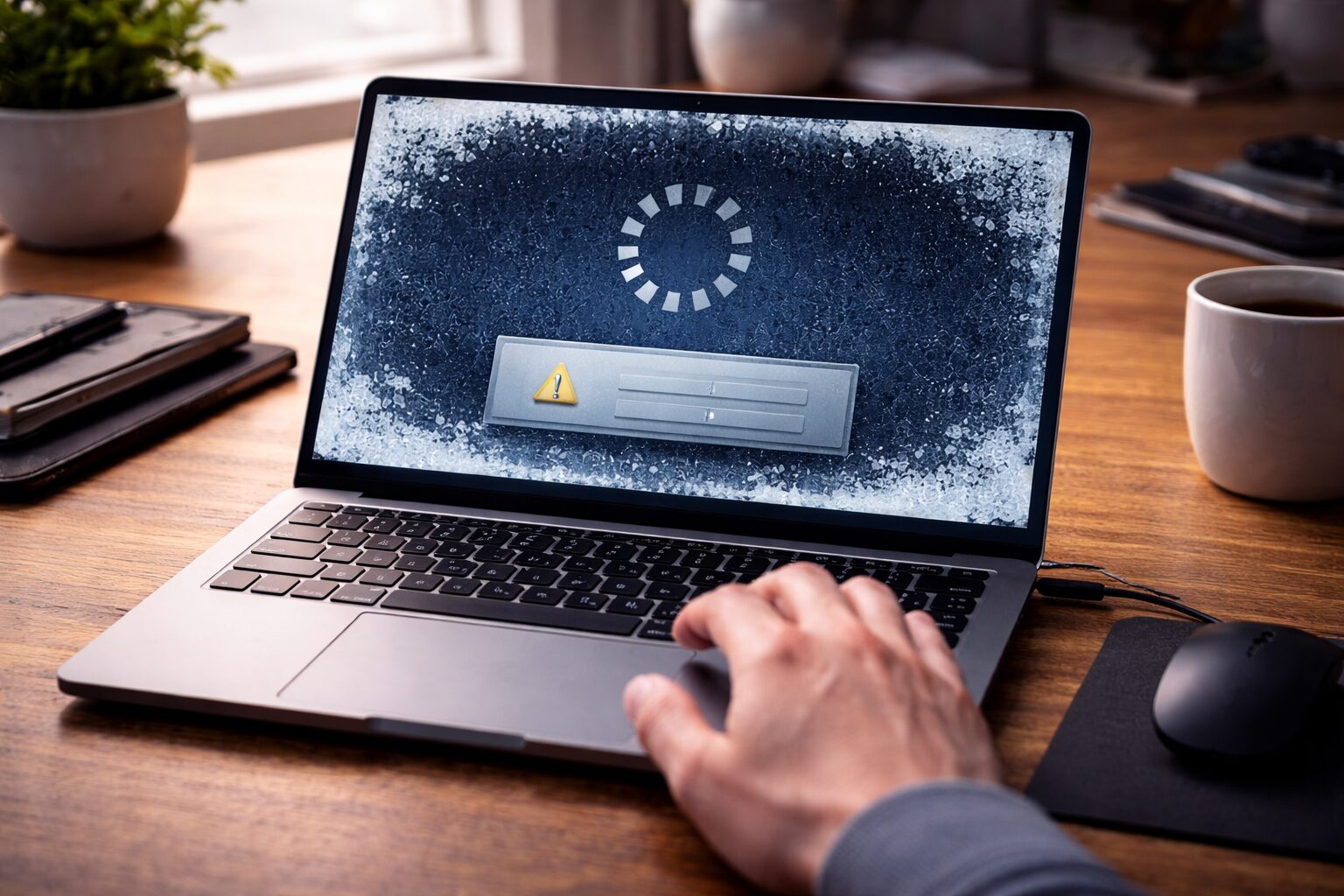
「作業中に突然画面が固まってマウスも動かない」「クリックしても反応がなく、くるくる回るアイコンが消えない」
パソコンのフリーズは誰にでも起こりうるトラブルですが、焦ってすぐに電源ボタンを長押ししたり、コンセントを抜いたりするのは危険です。保存していないデータが消えるだけでなく、パソコンの心臓部であるハードディスクやシステム自体を破損させるリスクがあるからです。
この記事では、フリーズした際に「電源を切らずに復帰させる方法」から、どうしても動かない場合の「正しい強制終了の手順」、そして頻繁に固まる原因と対策までをわかりやすく解説します。
結論:まずは「待つ」そして「ショートカットキー」を試す
画面が固まった直後に電源ボタンに手を伸ばすのはNGです。パソコンは内部で重い処理を行っているだけで、数分待てば動き出すことがよくあります。
まずはアクセスランプ(HDD/SSDの読み書きを示すランプ)が点滅していないか確認してください。点滅中は処理中です。ランプが消えている、または点灯しっぱなしで数分待っても変化がない場合は、以下の手順を順番に試してください。
【手順1】タスクマネージャーを呼び出す
マウスが動かなくても、キーボードが反応する可能性があります。以下のキーを同時に押してください。
Ctrl + Alt + Delete
画面が切り替われば、「タスクマネージャー」を選択し、応答していないアプリ(フリーズの原因)を選んで「タスクの終了」を押せば解決します。
【手順2】グラフィックドライバーをリセットする
画面が真っ暗になったり、映像が固まっている場合は、以下のキーで画面出力機能をリセットできます。
Windowsキー + Ctrl + Shift + B
「ピ」という音が鳴り、画面が一瞬点滅して復帰すれば成功です。
状況別:フリーズした時の緊急対処フロー
上記の方法でも直らない場合、状況に合わせて対処法を変える必要があります。マウスやキーボードの反応有無で判断しましょう。
| 状況 | まず試すこと | 最終手段 |
|---|---|---|
| マウスカーソルだけ動く (クリックは反応しない) |
特定のアプリだけ固まっている可能性大。 「Ctrl + Shift + Esc」でタスクマネージャーを直接起動し、原因アプリを終了させる。 |
電源ボタン長押しで強制終了 |
| マウスもキーボードも無反応 (完全に固まっている) |
アクセスランプを確認し、消灯するまで5分〜10分待つ。 マウスの電池切れや接続不良も疑う(一度抜き差しする)。 |
電源ボタン長押しで強制終了 |
| 画面が真っ暗・青い画面 (ブルースクリーン) |
エラー情報を収集中のため、100%になるまで待つ。 真っ暗なら「Win + Ctrl + Shift + B」を試す。 |
自動で再起動しない場合は強制終了 |
正しい「強制終了」のやり方
あらゆる操作を受け付けず、長時間待っても改善しない場合は、最終手段として「強制終了」を行います。ただし、コンセントをいきなり抜くのは絶対にやめてください。
- アクセスランプが消えていることを確認する(点滅中に切ると故障の原因になります)。
- パソコン本体の電源ボタンを「10秒以上」押し続ける。
- 電源が落ちてファンやランプが消えたら指を離す。
- すぐに電源を入れ直さず、1分〜5分ほど待ってから再度電源を入れる。
※ノートパソコンの場合、電源ボタン長押しでも切れない機種があります。その場合はACアダプターを抜き、バッテリーを取り外す(可能な場合)か、底面にあるリセット穴をクリップで押す等の対応が必要です。
頻繁にフリーズする原因と対策
一度きりのフリーズなら一時的な不具合の可能性が高いですが、頻繁に固まる場合はパソコン本体や環境に原因があります。
| 原因 | 解説 | 対策 |
|---|---|---|
| 熱暴走 | パソコン内部にホコリが溜まり、CPUが高温になって安全装置が働いている。夏場や高負荷時に多い。 | 通気口の掃除、冷却ファンの確認、室温を下げる。 |
| メモリ不足 | ブラウザのタブを開きすぎたり、複数のソフトを同時に使いすぎて処理能力を超えている。 | 不要なアプリを閉じる。メモリ増設を検討する。 |
| HDD/SSDの劣化 | データを保存するストレージが寿命を迎えている。動作が全体的に遅くなるのが前兆。 | 早急にバックアップを取り、修理・交換する。 |
| ドライバーの不具合 | 周辺機器やグラフィックボードの制御プログラムが古い、または破損している。 | Windows Updateを実行し、ドライバーを最新にする。 |
修理が必要な「危険なフリーズ」のサイン
以下のような症状を伴うフリーズは、物理的な故障(ハードウェア障害)の可能性が高いです。無理に使い続けるとデータが完全に取り出せなくなる恐れがあるため、専門業者への相談をおすすめします。
| 危険な症状 | リスクと対応 |
|---|---|
| 異音がする | 「カコン、カコン」「ジジジ」といった異音はHDDやファンの故障です。即座に使用を中止してください。 |
| 頻度が加速している | 最初は月1回だったのが週1回、毎日と頻度が増える場合、部品の寿命が近づいています。 |
| 画面にノイズが走る | 画面に線が入ったり色が変になったりして固まる場合、グラフィックボードやマザーボードの故障が疑われます。 |
よくある質問(FAQ)
Q1. 強制終了するとデータは消えますか?
A. 保存していない作業中のデータ(WordやExcelなど)は消える可能性が高いです。ただし、HDD/SSDに保存済みのデータまで消えることは稀です。アクセスランプ点滅中に強制終了すると、システムファイルが破損してWindowsが起動しなくなるリスクがあります。
Q2. マウスもキーボードも動きませんが、ショートカットキーは効きますか?
A. 画面上のマウスカーソルが動かなくても、キーボードの信号だけは受け付けている場合があります。諦めずに「Ctrl + Alt + Delete」などを試してみてください。キーボードの「NumLock」や「CapsLock」ランプが点灯・消灯するかどうかも、PCが反応しているかの判断材料になります。
Q3. フリーズの原因を特定するツールはありますか?
A. Windows標準の「信頼性モニター」が便利です。検索バーに「信頼性」と入力して「信頼性履歴の表示」を開くと、いつどのようなエラーが発生したかがグラフで確認できます。
Q4. ノートパソコンを閉じてスリープにすれば直りますか?
A. 軽度のフリーズなら、一度スリープにして復帰させることで直る場合があります。ただし、完全にシステムが停止している場合はスリープにも移行できず、画面が消えたまま電源ランプだけついている状態になることもあります。その場合は強制終了が必要です。
Q5. ウイルス感染でフリーズすることはありますか?
A. あります。ウイルスがバックグラウンドで大量の処理を行い、CPUやメモリを占有することでフリーズ状態になることがあります。頻繁に固まる場合は、セキュリティソフトでフルスキャンを行ってください。
まとめ
パソコンがフリーズした際は、焦らず以下の手順を試してください。
- アクセスランプを確認し、数分間「待つ」。
- 「Ctrl + Alt + Delete」でタスクマネージャーを起動する。
- どうしても動かない場合のみ、電源ボタンを長押しして「強制終了」する。
頻繁にフリーズする場合は、ホコリ掃除や不要なアプリの削除を行い、それでも改善しない場合はハードウェアの故障を疑ってバックアップを取るようにしましょう。







