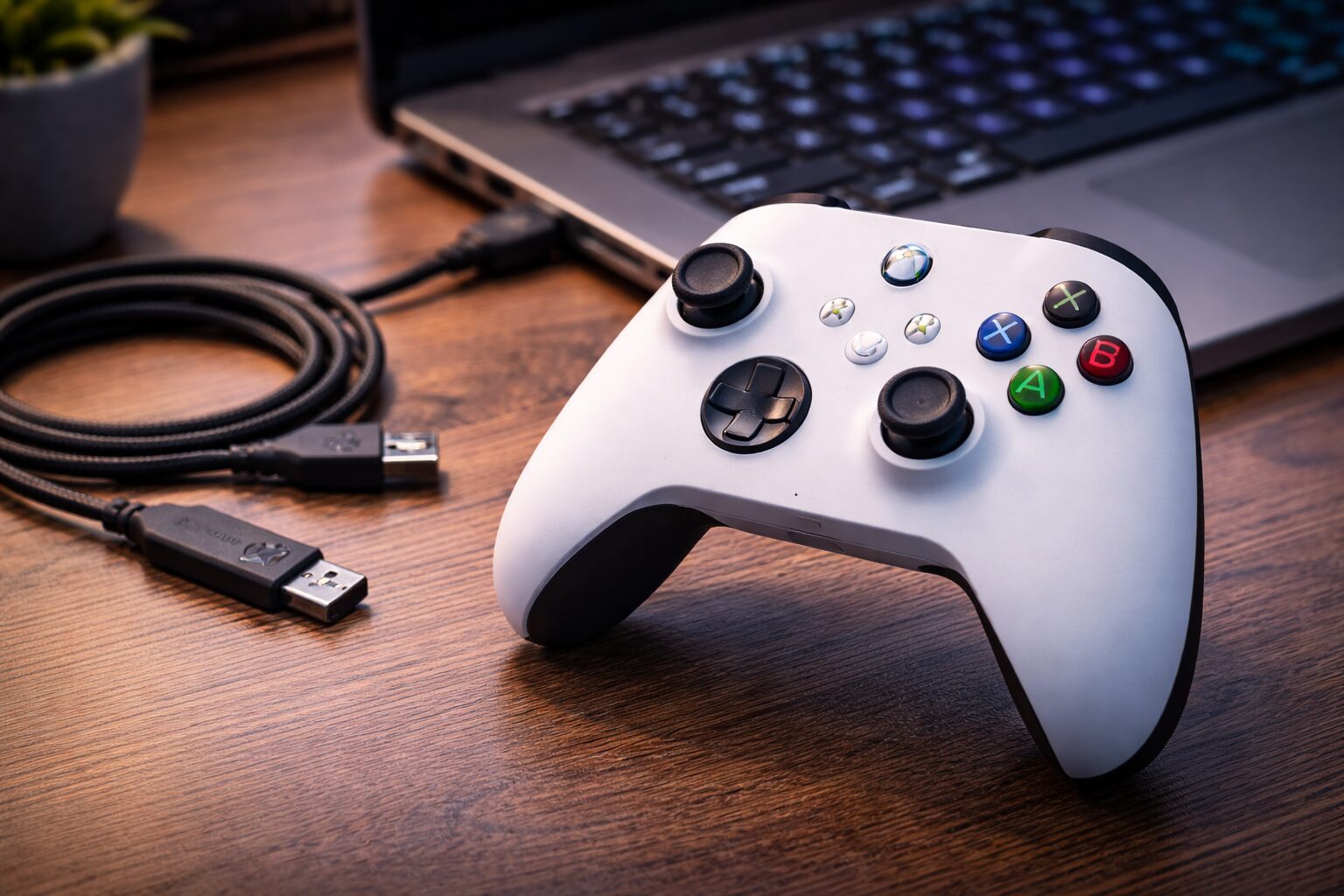
PCゲームを楽しむ上で、Microsoft純正の「Xboxワイヤレスコントローラー」は、Windowsとの互換性が最も高く、操作性も抜群の標準的なデバイスです。
しかし、いざ接続しようとすると「USBケーブルで繋ぐだけでいいの?」「Bluetoothの設定方法は?」「専用アダプターは必要なの?」と迷ってしまうことも少なくありません。
この記事では、XboxコントローラーをPCに接続する3つの方法(有線・Bluetooth・ワイヤレスアダプター)について、それぞれのメリット・デメリットと具体的な設定手順を画像なしでも迷わないように解説します。
結論:まずは「有線」か「Bluetooth」で試そう
結論から言うと、手元にUSBケーブルがあるなら「有線接続」が最も簡単で確実です。設定不要で挿すだけで認識し、電池切れの心配もありません。
ケーブルをなくしてスッキリさせたい場合は、PCにBluetooth機能があれば「Bluetooth接続」が手軽です。別途機器を買う必要はありません。
「専用ワイヤレスアダプター」は、Bluetooth機能がないデスクトップPCを使っている人や、遅延を極限まで減らしたいガチゲーマー向けの選択肢です。まずは有線かBluetoothで試してみることをおすすめします。
3つの接続方法の比較(メリット・デメリット)
それぞれの接続方法には明確な特徴があります。自分の環境やプレイスタイルに合わせて選びましょう。
| 接続方法 | メリット | デメリット |
|---|---|---|
| 1. 有線接続 (USBケーブル) |
・設定不要(挿すだけ) ・遅延がほぼゼロ ・電池/バッテリー不要 |
・ケーブルが邪魔になる ・PCとの距離が制限される |
| 2. Bluetooth接続 (無線) |
・ケーブルなしで快適 ・追加費用がかからない (PCが対応していれば) |
・PC側にBluetooth機能が必須 ・コントローラーのイヤホン端子が使えない場合がある |
| 3. ワイヤレスアダプター (専用無線機) |
・Bluetoothより接続が安定 ・複数台接続が可能 ・イヤホン端子が使える |
・アダプター購入費がかかる(数千円) ・USBポートを1つ占有する |
【手順1】有線(USBケーブル)で接続する方法
最もシンプルでトラブルが少ない方法です。FPSや格闘ゲームなど、一瞬の遅延も許されないゲームをプレイする場合に推奨されます。
- ケーブルを用意する
現行の「Xbox Series X/Sコントローラー」はUSB Type-C、旧型の「Xbox Oneコントローラー」はMicro USBです。コントローラー上部の端子形状を確認してください。 - PCと接続する
PCのUSBポートにケーブルを挿し、コントローラーと繋ぎます。 - 自動認識を待つ
Windowsが自動的にドライバーをインストールし、コントローラー中央のXboxボタンが点灯すれば完了です。
【手順2】Bluetooth(無線)で接続する方法
多くのノートPCや、Wi-Fi搭載のデスクトップPCで利用できる方法です。ケーブルの煩わしさから解放されます。
事前準備:PCのBluetooth確認
Windowsの設定画面を開き、「Bluetoothとデバイス」の項目にBluetoothのオン/オフスイッチがあるか確認してください。スイッチがない場合、そのPCはBluetooth非対応の可能性があります。
接続ステップ
- PC側で待機状態にする
Windowsの「設定」→「Bluetoothとデバイス」→「デバイスの追加」をクリックし、「Bluetooth」を選択します。 - コントローラーの電源を入れる
コントローラー中央の「Xboxボタン」を押して電源を入れます。 - ペアリングモードにする
コントローラー上部(L/Rボタンの間付近)にある小さな「ペアリングボタン」を3秒間長押しします。Xboxボタンが速く点滅し始めます。 - PCで選択する
PC画面に「Xbox Wireless Controller」と表示されたらクリックします。「接続済み」と出れば完了です。
【手順3】Xboxワイヤレスアダプターで接続する方法
Bluetooth機能がないPCや、Bluetooth接続だと途切れる・遅延が気になる場合に、別売りの「Xbox ワイヤレス アダプター for Windows 10」を使用します。
- アダプターをPCに挿す
USBポートにアダプターを接続します。 - アダプターのペアリングボタンを押す
アダプター側面または後部にあるボタンを押すと、LEDが点滅します。 - コントローラーをペアリングモードにする
コントローラーの電源を入れ、上部のペアリングボタンを長押しして高速点滅させます。 - 自動接続
数秒待つと、両方のランプが点灯状態(点滅停止)になり、接続完了です。
接続できない・認識しない時のチェックリスト
「繋がらない」「すぐ切れる」というトラブルが発生した場合、以下の項目を確認してください。
| 症状 | 考えられる原因 | 対処法 |
|---|---|---|
| Bluetoothで検出されない | 古いコントローラーを使用している | 初期のXbox Oneコントローラー(Xboxボタン周辺のプラスチックがL/Rボタン側と繋がっているデザイン)はBluetooth非対応です。アダプターか有線が必要です。 |
| 接続が頻繁に切れる | 電池残量不足、または電波干渉 | 新しい電池に交換するか、Wi-Fiルーターなど他の無線機器から離れてみてください。ファームウェアの更新も有効です。 |
| 有線なのに反応しない | ケーブルが「充電専用」になっている | 100円ショップなどのケーブルにはデータ通信できない「充電専用」のものがあります。「データ通信対応」のケーブルを使用してください。 |
よくある質問(FAQ)
Q1. 電池は必要ですか?
A. 無線接続(Bluetooth/アダプター)の場合は、単3電池2本または専用の充電式バッテリーが必要です。有線接続(USBケーブル)の場合は、PCから給電されるため電池は不要です(電池を抜いたままでも動きます)。
Q2. PS4/PS5コントローラーとどっちが良いですか?
A. Windows PCでの利用に限れば、Xboxコントローラーの方が圧倒的に互換性が高いです。多くのPCゲームはXboxコントローラーのボタン配置(A/B/X/Y)を基準に作られており、設定なしで動くタイトルが多いため、初心者にはXboxコンをおすすめします。
Q3. コントローラーのファームウェア更新はどうやるの?
A. Microsoft Storeから「Xboxアクセサリー」という無料アプリをインストールします。コントローラーを有線接続した状態でアプリを開くと、更新が必要な場合にアップデートボタンが表示されます。
Q4. Bluetooth接続だとイヤホンジャックは使えない?
A. はい、基本的にBluetooth接続時はコントローラー下部のイヤホンジャックから音が出ない仕様になっていることが多いです。コントローラーにヘッドセットを繋ぎたい場合は、有線接続か専用ワイヤレスアダプターを使用してください。
Q5. Macでも使えますか?
A. はい、macOSの最近のバージョン(macOS Catalina以降など)であれば、Bluetooth接続でXboxワイヤレスコントローラーを公式にサポートしています。接続手順はWindowsと同様にBluetooth設定から行います。
まとめ
XboxコントローラーをPCに接続する方法は、用途に合わせて選ぶのが正解です。
- 一番簡単・確実:USBケーブルによる「有線接続」
- 手軽に無線化:PC標準機能を使う「Bluetooth接続」
- 安定性・機能重視:別売りの「ワイヤレスアダプター接続」
まずは手持ちのUSBケーブルで有線接続を試し、動作確認をしてから、必要に応じて無線接続にチャレンジしてみることをおすすめします。Windowsとの相性は抜群なので、一度繋がれば快適なゲーム環境が手に入ります。
参考文献
- Xbox ワイヤレス コントローラーを Windows PC に接続する(Xbox Support)(閲覧日:2025-12-26)
- Windows で Bluetooth デバイスをペアリングする(Microsoft サポート)(閲覧日:2025-12-26)
- Xbox ワイヤレス コントローラー製品ページ(Xbox 公式)(閲覧日:2025-12-26)







