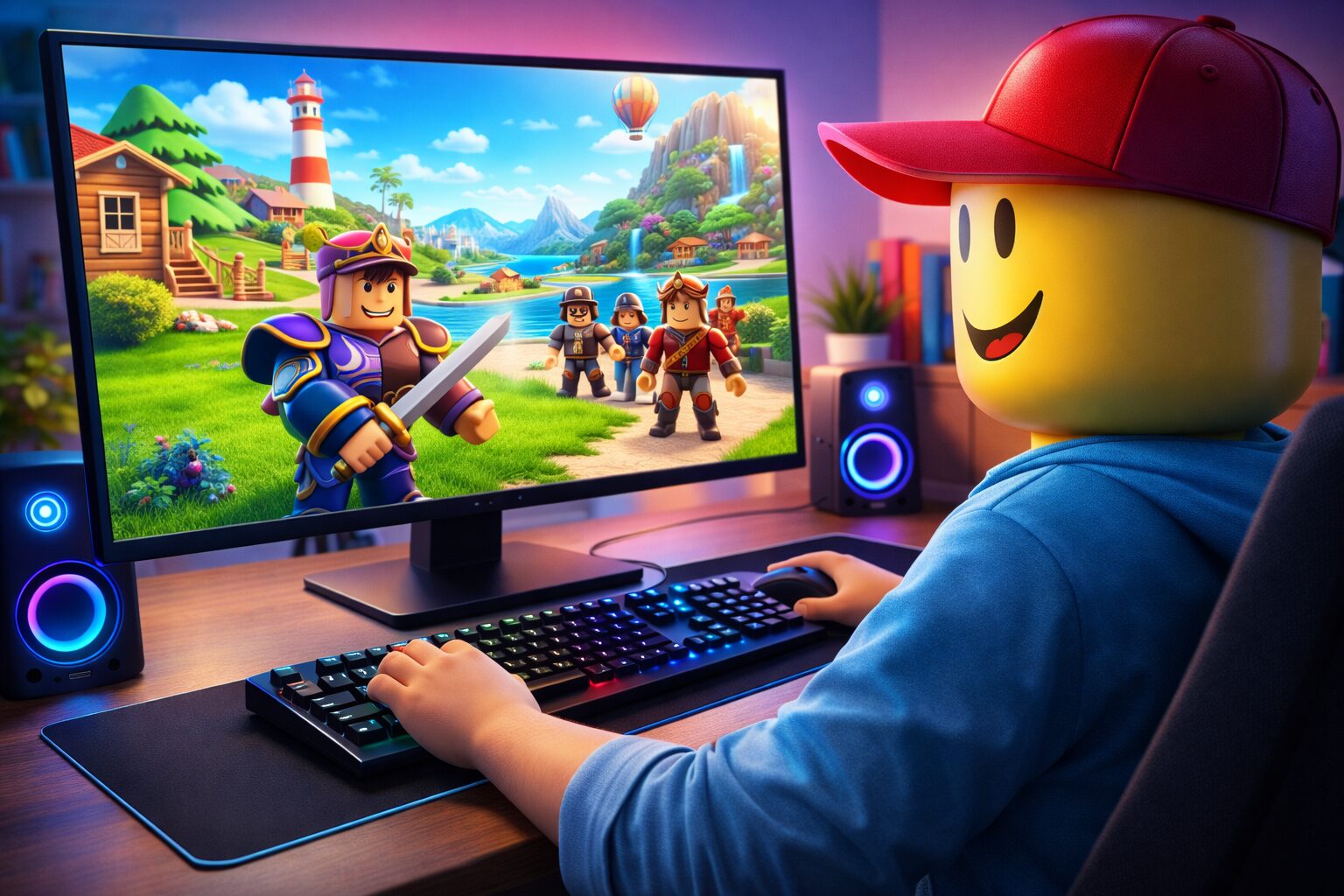
世界中で大人気のゲーミングプラットフォーム「ロブロックス(Roblox)」。スマホやタブレットで遊んでいる方も多いですが、「もっと広い画面で遊びたい」「複雑な操作を快適にしたい」「自分でゲームを作ってみたい」という理由から、PC版への移行を検討する人が増えています。
「普通のノートパソコンでも動くの?」「設定が難しそう」と不安に思うかもしれませんが、ロブロックスは比較的動作が軽く、導入も非常に簡単です。
この記事では、PC版ロブロックスの導入手順から、快適に遊ぶためのスペック、スマホ版との違いまでを初心者向けにわかりやすく解説します。
結論:PC版は「遊び」も「制作」も快適になる
結論から言うと、ロブロックスを遊び尽くすならPC版が最もおすすめです。
スマホ版では指で画面が隠れてしまったり、細かい操作が難しかったりするアスレチック(Obby)やシューティングゲームも、キーボードとマウスを使えば驚くほど快適に操作できます。また、ゲームを自分で作るためのツール「Roblox Studio」はPCでしか使えません。
ハイスペックなゲーミングPCは必須ではなく、ここ数年以内に購入した一般的なノートパソコンであれば、多くのゲーム(エクスペリエンス)を問題なく楽しむことができます。
PC版とスマホ版の決定的な違い
「わざわざPCでやる意味があるの?」と迷っている方のために、デバイスによる違いを整理しました。
以下の表は、スマホでは横にスクロールできます。
| 比較項目 | PC版(Windows / Mac) | スマホ・タブレット版 |
|---|---|---|
| 操作性 | 非常に高い キーボード+マウスで精密な動きが可能。 |
手軽だが限界あり タッチ操作は誤タップしやすく、画面が指で隠れる。 |
| 画面の見やすさ | 大画面で没入感が高い。 遠くの敵や足場も見やすい。 |
画面が小さく、文字が読みづらいことがある。 |
| ゲーム制作 | 可能(Roblox Studio) 本格的なゲーム作りができる。 |
不可 遊ぶことしかできない。 |
| 導入ハードル | PC本体が必要。 キーボード操作に慣れが必要。 |
アプリを入れるだけで誰でもすぐに始められる。 |
必要なPCスペック(動作環境)
ロブロックスは「低スペックでも動く」と言われていますが、快適に遊ぶためには最低限の条件があります。公式の要件と、実際にストレスなく遊ぶための目安を確認しましょう。
以下の表は、スマホでは横にスクロールできます。
| 項目 | 公式の最小システム要件 | 快適に遊ぶための推奨目安 |
|---|---|---|
| OS | Windows 10以降 macOS 10.13以降 |
Windows 10 / 11 (最新アップデート適用済み) |
| CPU | 2005年以降のプロセッサ 1.6GHz以上 |
Core i3 または Ryzen 3 以上 (ここ5年以内のモデルなら概ねOK) |
| メモリ | 4GB以上 | 8GB以上 (4GBだと重いゲームでカクつく可能性あり) |
| グラフィックス | DirectX 11 対応 | CPU内蔵グラフィックスでも可。 高画質設定なら専用グラボ推奨。 |
※ChromebookでもGoogle Playストア対応モデルであればアプリ版として動作しますが、Windows PC版とは挙動が異なる場合があります。
PC版の始め方・インストール手順
PCでロブロックスを始める手順は非常にシンプルです。基本的にはブラウザから公式サイトにアクセスして起動する仕組みになっています。
- 公式サイトへアクセス
Webブラウザ(ChromeやEdgeなど)でRoblox公式サイトを開きます。 - アカウント作成またはログイン
生年月日とユーザーネーム、パスワードを設定して新規登録します。すでにスマホ版のアカウントがある場合は、右上の「ログイン」から同じIDで入れます。 - 遊びたいゲームを選択
ホーム画面から気になるゲームをクリックし、緑色の再生ボタン(▶)を押します。 - Roblox Playerのインストール
初回のみ「Robloxをダウンロードしてインストール」というポップアップが出ます。ファイルをダウンロードして実行すると、自動的にインストールが完了し、ゲームが起動します。
基本操作ガイド(キーボード&マウス)
PC版ではキーボードの「WASD」キーを使って移動するのが基本です。最初は慣れないかもしれませんが、一般的なPCゲームと同じ操作方法なので、覚えておくと他のゲームでも役立ちます。
以下の表は、スマホでは横にスクロールできます。
| 動作 | キーボード / マウス操作 |
|---|---|
| 移動 | W(前)、A(左)、S(後)、D(右) ※矢印キー(↑←↓→)でも可能 |
| ジャンプ | Space(スペースキー) |
| 視点移動(カメラ) | マウスの右ボタンを押しながらドラッグ または 左右の矢印キー |
| 視点のズーム | マウスホイールを回す (最大まで近づくと一人称視点になる) |
| メニューを開く | Esc キー (設定変更やゲーム終了に使用) |
よくある質問(FAQ)
Q1. PC版ロブロックスは無料で遊べますか?
A. はい、基本プレイは無料です。PC版ソフトのダウンロード自体にもお金はかかりません。ただし、ゲーム内のアバターアイテムや特定のゲームパスを購入するには、課金通貨「Robux(ロバックス)」が必要です。
Q2. スマホ版のデータをPCに引き継げますか?
A. 可能です。ロブロックスのデータはアカウントに紐付いているため、スマホ版と同じ「ユーザーネーム」と「パスワード」でPC版にログインすれば、フレンドやアイテム、進行状況がそのまま反映されます。
Q3. ゲームコントローラー(パッド)は使えますか?
A. はい、対応しています。XboxコントローラーやPlayStationコントローラーをPCに接続すれば、自動的に認識されて操作できるゲームが多いです。キーボード操作が苦手な方におすすめです。
Q4. 動作が重い・カクつく場合はどうすればいいですか?
A. ゲーム中の設定で画質を下げてみてください。ゲーム内で「Esc」キーを押し、「設定」タブにある「グラフィックモード」を「手動」に切り替え、画質レベルのメモリを下げると軽くなります。
Q5. 子供が遊ぶ際に気をつけることはありますか?
A. チャット機能でのトラブルを避けるため、保護者機能(ペアレンタルコントロール)の設定をおすすめします。設定画面から「プライバシー」を開き、チャットできる相手を制限したり、年齢制限のあるゲームを表示しないように設定できます。
まとめ
PC版ロブロックスは、スマホ版よりも広い画面と快適な操作性で、ゲームの楽しさを大きく広げてくれます。高価なゲーミングPCでなくても、一般的なノートパソコンで十分に遊べる手軽さも魅力です。
また、PC版なら「Roblox Studio」を使って自分だけのゲームを作るという、新しい楽しみ方も待っています。アカウントはスマホ版と共通で使えるので、まずは一度PCでログインして、その快適さを体験してみてください。
参考文献
- パソコンのハードウェア&オペレーティングシステム要件(Robloxサポート)(閲覧日:2025-12-26)
- Robloxのインストールとプレイ方法(Robloxサポート)(閲覧日:2025-12-26)
- Roblox Creator Documentation(開発者向け公式)(閲覧日:2025-12-26)







