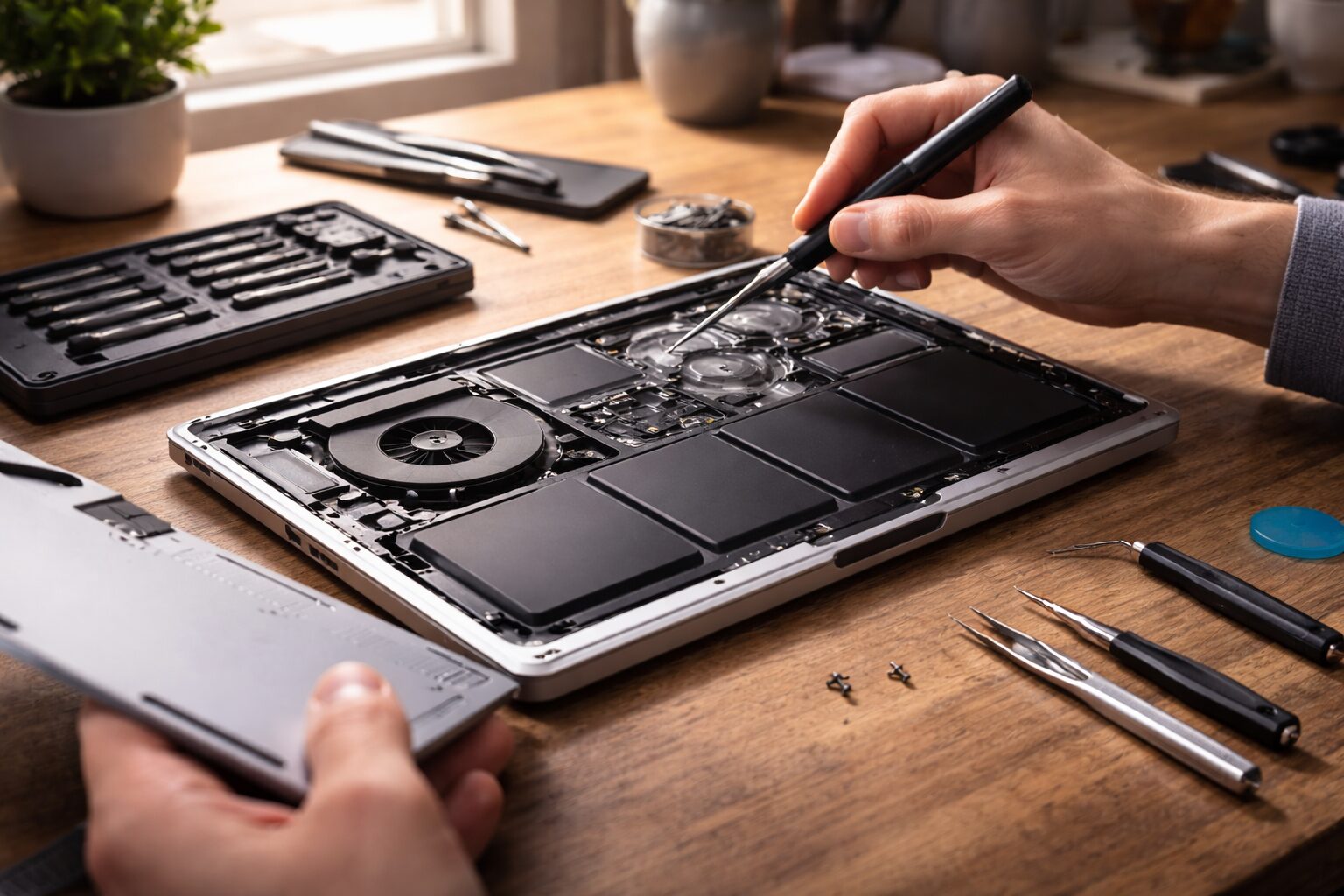
「パソコンが突然動かなくなった」「画面が割れてしまった」
いざ修理に出そうと思っても、メーカー、家電量販店、街の修理専門店など選択肢が多く、「結局どこがいいのかわからない」と悩んでしまう方は少なくありません。依頼先を間違えると、「修理代が高額になった」「戻ってきたらデータが全て消えていた」「1ヶ月以上待たされた」といったトラブルに繋がることもあります。
この記事では、あなたのパソコンの状態や優先順位(データ、費用、スピード)に合わせて、最適な修理依頼先を選ぶための判断基準をわかりやすく解説します。
結論:目的によって「どこがいい」かは変わる
パソコン修理の依頼先選びに「万人に共通する正解」はありません。現在のパソコンの状況(保証期間など)と、あなたが何を最優先するかによって、おすすめの依頼先は明確に分かれます。
まずは以下の基準で、自分に合った依頼先を判断してください。
1. 「メーカー保証期間内」なら迷わずメーカーへ
購入から1年以内などでメーカー保証が適用される場合は、メーカー修理一択です。自然故障であれば無償で修理できる可能性が高いためです。ただし、落下や水没などの「過失」による故障は保証対象外となることが多く、その場合は有償となります。
2. 「データを消したくない」「急いでいる」なら修理専門店
メーカー修理では、個人情報保護の観点からパソコンが「初期化(データ消去)」されることが一般的です。「データはそのままで修理したい」「仕事で使うので数日で直したい」という場合は、街のパソコン修理専門店(非正規店)が適しています。
3. 「対面で相談したい」「ポイントを使いたい」なら家電量販店
購入した店舗の延長保証に入っている場合や、対面で店員に症状を伝えたい場合は家電量販店の窓口が便利です。ただし、量販店はあくまで「受付窓口」であり、実際の修理はメーカーに取り次ぐ形になるため、修理完了までの期間は最も長くなる傾向があります。
3つの依頼先を徹底比較(メーカー・量販店・専門店)
それぞれの依頼先には明確な強みと弱みがあります。費用、期間、データの扱いについて比較表にまとめました。
| 比較項目 | メーカー修理 | 家電量販店 | パソコン修理専門店 |
|---|---|---|---|
| 費用の目安 | 高め(純正部品を使用) ※保証内なら無料 |
メーカーと同等 +手数料がかかる場合あり |
安め (汎用部品を使用可能) |
| 修理期間 | 遅い(2週間〜1ヶ月) 郵送のやり取りが必要 |
最も遅い (店舗→メーカーへの配送期間が加算) |
早い(即日〜数日) 店舗持ち込みなら即日も可 |
| データの扱い | 原則初期化(消去) バックアップ必須 |
原則初期化 ※データ復旧サービス取次がある場合も |
データ保護が基本 HDD/SSDに触れずに修理可能 |
| 安心感・品質 | 非常に高い (純正パーツ・公式技術) |
高い (窓口対応の安心感) |
店舗による (技術力にバラつきあり) |
失敗しない修理専門店の選び方
メーカー保証が切れている場合、コストとスピードの面で「修理専門店」が有力な選択肢になります。しかし、中には技術力が低かったり、不明瞭な料金を請求したりする業者も存在します。優良な業者を見分けるためのポイントを押さえておきましょう。
1. 料金体系が明確か(診断料・見積もり)
優良な業者は、ウェブサイトに「作業料金」と「部品代」の目安を明記しています。また、「診断料」「見積もり後のキャンセル料」が無料かどうかも重要なチェックポイントです。実際にパソコンを見ないと正確な金額は出せませんが、事前の電話やメールでおおよその見積もりを提示してくれる業者は信頼できます。
2. 実店舗があるか・全国展開しているか
実店舗を持たず、郵送のみで対応している業者の中には、トラブル時の連絡がつかなくなるケースがあります。実店舗があり、対面でスタッフと話せる業者は安心感があります。また、全国にチェーン展開している大手修理業者は、技術研修や個人情報管理の体制が整っている傾向にあります。
3. 「プライバシーマーク」や「ISMS認証」の取得
パソコンには写真やクレジットカード情報など、重要な個人情報が詰まっています。修理業者が個人情報を適切に扱っているかの指標として、「プライバシーマーク」や「ISMS(情報セキュリティマネジメントシステム)」などの第三者認証を取得しているかを確認すると安心です。
修理に出す前に必ず確認すべきこと
どこに依頼するにしても、修理に出す前にやっておくべき準備があります。これらを怠ると、データ消失や追加費用の原因になります。
| 確認項目 | 内容・注意点 |
|---|---|
| データのバックアップ | 電源が入るなら、USBメモリやクラウドに必ずバックアップを取る。メーカー修理の場合は必須。専門店でも万が一に備えて推奨。 |
| パスワードの解除・メモ | ログインパスワードがかかっていると動作確認ができない場合がある。解除するか、依頼時にパスワードを伝える必要がある。 |
| 付属品の確認 | ACアダプター(電源ケーブル)は同梱が必要なケースが多い。逆にマウスやケースなどは紛失防止のため手元に残すのが一般的。 |
よくある質問(FAQ)
Q1. 見積もりを出してもらった後にキャンセルできますか?
A. 多くの業者で可能ですが、「診断料」や「キャンセル料」がかかる場合があります。また、郵送修理の場合は返送料が自己負担になることが一般的です。依頼前に「キャンセル時の費用」を必ず確認しましょう。
Q2. パソコンの中身(データ)を見られたくないのですが…
A. 修理業者は動作確認のために最低限の操作を行いますが、プライバシーには配慮しています。どうしても気になる場合は、目の前で修理してくれる対面修理対応の店舗を選ぶか、HDD/SSDを取り外して修理に出せるか相談してみましょう(ただし起動確認ができなくなるため断られることもあります)。
Q3. 「買い替え」と「修理」どちらが得ですか?
A. 一般的に、購入から5年以上経過しているパソコンは買い替えが推奨されます。修理しても他の部品が寿命を迎える可能性が高いためです。修理費用が購入価格の50%を超える場合も、新しいパソコンへの買い替えを検討すべきラインと言えます。
Q4. 自作PCやBTOパソコンも修理してもらえますか?
A. メーカー修理(大手家電メーカー)では対応不可ですが、パソコン修理専門店であれば対応可能な場合が多いです。ただし、特殊なパーツを使用している場合は部品調達に時間がかかることがあります。
Q5. メーカー修理に出すとOfficeソフトはどうなりますか?
A. マザーボード交換や初期化が行われると、Officeソフトの再インストールが必要になります。プロダクトキー(カード)がお手元にあるか必ず確認してください。紛失していると、最悪の場合Officeを買い直すことになります。
まとめ
パソコン修理の依頼先選びで失敗しないためには、以下の優先順位で検討することをおすすめします。
- 保証期間内なら:迷わず「メーカー修理」へ。
- データ重視・急ぎなら:信頼できる「パソコン修理専門店」へ。
- 対面相談重視なら:「家電量販店」へ(ただし時間はかかる)。
特に修理専門店を選ぶ際は、「料金の明確さ」「実店舗の有無」「個人情報保護の認証」をチェックすることで、トラブルのリスクを大幅に減らすことができます。まずは電話やWebで無料見積もりを取り、対応の丁寧さを確認することから始めてみましょう。







