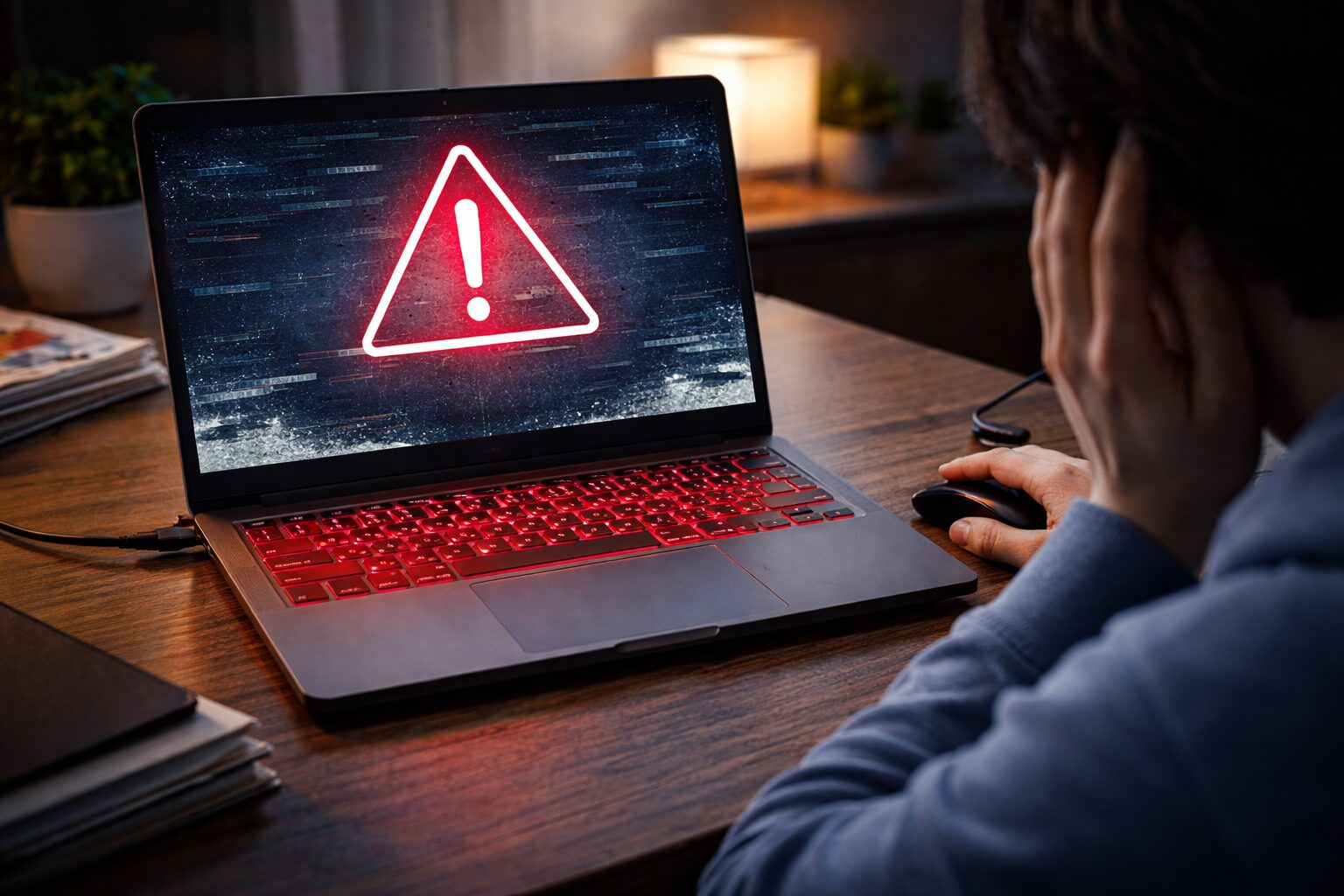
「マウスカーソルは動くのに、キーボードを押しても文字が打てない」「特定のキーだけ反応しない」
ノートパソコンを使っていると、このようなトラブルに遭遇することがあります。マウスが動いているということは、パソコン自体がフリーズしているわけではありません。多くの場合、設定の誤操作や一時的なシステム不具合が原因であり、修理に出さずに解決できるケースも多々あります。
この記事では、キーボードが反応しない原因を切り分け、初心者でもすぐに試せる復旧手順を解説します。
結論:まずは「再起動」と「放電」を試す
キーボードが反応しない時、最も効果的なのは「完全シャットダウン」と「放電」です。パソコン内部に不要な電気が溜まる(帯電する)と、キーボードのような入力デバイスが一時的に誤作動を起こすことがあります。
放電の手順
- パソコンをシャットダウンする(マウスで操作)。
- ACアダプター(電源ケーブル)を抜く。
- USBメモリや外付けHDD、マウスなど、接続している周辺機器をすべて外す。
- その状態で1分〜5分ほど放置する。
- 電源ケーブルだけを戻し、電源を入れる。
これで直らない場合は、設定やドライバー、あるいは物理的な故障が疑われます。次の章から原因を切り分けていきましょう。
原因の切り分け:設定ミスか、故障か?
「全く反応しない」のか「一部だけ反応しない」のかによって、疑うべきポイントが異なります。以下の表で現状と照らし合わせてください。
| 【症状】 | 【考えられる主な原因】 | 【緊急度・対処】 |
|---|---|---|
| 全てのキーが反応しない | ドライバー不具合、帯電、ケーブル断線(故障) | 高:再起動・ドライバー更新を試す |
| 反応が遅い・長押ししないと打てない | フィルターキー機能が有効になっている | 低:設定をオフにするだけで直る |
| テンキー(数字)だけ打てない | NumLockがオフになっている、マウスキー機能がオン | 低:NumLockキーを押す |
| 特定の文字だけ打てない | キーの下にゴミが詰まっている、接点不良(故障) | 中:エアダスターで掃除、修理検討 |
対処法1:Windowsの設定を確認する
意外と多いのが、Windowsの補助機能(アクセシビリティ)が誤って有効になっているケースです。特に「右Shiftキーを8秒間押し続ける」などの操作で、意図せず設定が変わってしまうことがあります。
フィルターキー機能の無効化
キーを長く押さないと反応しなくなる機能です。
- 「スタート」→「設定(歯車)」→「簡単操作(アクセシビリティ)」をクリック。
- 左メニューの「キーボード」を選択。
- 「フィルターキー機能の使用」がオンになっていたらオフにする。
マウスキー機能の確認
テンキーでマウスポインターを動かす機能です。これがオンだと数字が打てません。
- 同じく「簡単操作」→「マウス」を選択。
- 「マウスキー機能」がオンになっていたらオフにする。
対処法2:キーボードドライバーの更新・再インストール
ソフトウェア的な不具合の場合、ドライバーを入れ直すことで改善します。マウスは動くので、以下の操作を行ってください。
- スタートボタンを右クリックし、「デバイスマネージャー」を選択。
- 「キーボード」の項目を展開(矢印をクリック)。
- 「標準 PS/2 キーボード」や「日本語 PS/2 キーボード」などを右クリックし、「デバイスのアンインストール」を選択。
- 警告が出ても「アンインストール」を実行。
- パソコンを再起動する。
※再起動すると、Windowsが自動的に正しいドライバーを再インストールしてくれます。
対処法3:物理故障かどうかの最終判断(BIOS確認)
設定やドライバーを見直しても直らない場合、ハードウェア(キーボード本体や内部ケーブル)の故障を疑う必要があります。これを確定させるために「BIOS(バイオス)画面」で操作できるか確認します。
BIOSはWindowsとは無関係に動作する基本プログラムです。ここでキーボードが動かなければ、Windowsの問題ではなく、パソコン本体の故障と断定できます。
BIOSでの確認手順
- パソコンをシャットダウンする。
- 電源ボタンを押し、すぐにキーボードの「F2」や「Delete」キーなどを連打する(メーカーによりキーが異なります)。
- 青や黒の背景に英語のメニュー(BIOS画面)が表示されたら成功。
- 矢印キー(↑↓←→)を押して、メニューのカーソルが動くか確認する。
| 【BIOS画面での動作】 | 【判断】 | 【次のアクション】 |
|---|---|---|
| 矢印キーで操作できる | キーボード自体は正常。 Windowsシステムの問題。 |
システムの復元、Windows Update、初期化を検討。 |
| 全く操作できない | 物理的な故障の可能性大。 (断線、水濡れ腐食など) |
修理に出すか、外付けキーボードで代用する。 |
応急処置:どうしても今すぐ文字を打ちたい場合
修理に出す時間がない、今すぐメールを送りたいという場合は、以下の方法で急場をしのげます。
1. スクリーンキーボードを使う
画面上にキーボードを表示し、マウスでクリックして入力する方法です。
- 画面右下のタスクバーにあるキーボードアイコンをクリック(なければタスクバーを右クリック→「タッチキーボードボタンを表示」)。
- または、「設定」→「簡単操作」→「キーボード」→「スクリーンキーボードを使用する」をオン。
2. 外付けキーボード(USB/Bluetooth)を使う
デスクトップPC用のUSBキーボードを持っていれば、ノートPCのUSBポートに挿すだけで使えます。ノートPC側のキーボードが壊れていても、外付け側は問題なく動作するケースがほとんどです。1,000円程度で購入できるため、修理までのつなぎとして有効です。
よくある質問(FAQ)
Q1. 水やコーヒーをこぼしてから反応しなくなりました。乾かせば直りますか?
A. 内部で回路がショートや腐食している可能性が高く、自然乾燥で完全に直ることは稀です。通電すると症状が悪化したり、マザーボードまで壊れる恐れがあるため、すぐに電源を切り、修理業者へ相談することをおすすめします。
Q2. ログインパスワードが打てなくてWindowsに入れません。
A. ログイン画面の右下にある「アクセシビリティ(人のマーク)」をクリックし、「スクリーンキーボード」を選択してください。画面上にキーボードが表示され、マウス操作でパスワードを入力できます。
Q3. 特定のキー(EnterやSpaceなど)だけ効きません。
A. キーの隙間にゴミ(お菓子のカスやホコリ)が挟まっている可能性があります。エアダスターで吹き飛ばしてみてください。それでも直らない場合は、そのキーのスイッチ(パンタグラフなど)が物理的に破損している可能性が高いです。
Q4. 修理代はどれくらいかかりますか?
A. メーカー修理の場合、キーボード交換で1.5万〜3万円程度が相場です。機種によってはキーボードとトップカバーが一体化しており、高額になることもあります。街の修理店なら少し安くなる場合があります。
Q5. 自分でキーボードを交換できますか?
A. 機種によります。古い機種はネジ数本で外せるものもありましたが、最近の薄型ノートPCは内部全分解が必要なケースが多く、難易度は非常に高いです。自信がない場合は外付けキーボードを使うか、プロに依頼するのが無難です。
まとめ
ノートパソコンのキーボードが反応しない場合、まずは焦らずに以下の手順を試してください。
- 周辺機器を外し、電源を切って放電する。
- フィルターキー機能がオンになっていないか確認する。
- デバイスマネージャーからドライバーを再インストールする。
- BIOS画面でキー操作ができるか確認し、故障か判断する。
BIOS画面でも操作できない場合は物理的な故障の可能性が高いため、外付けキーボードで代用するか、修理を検討してください。







