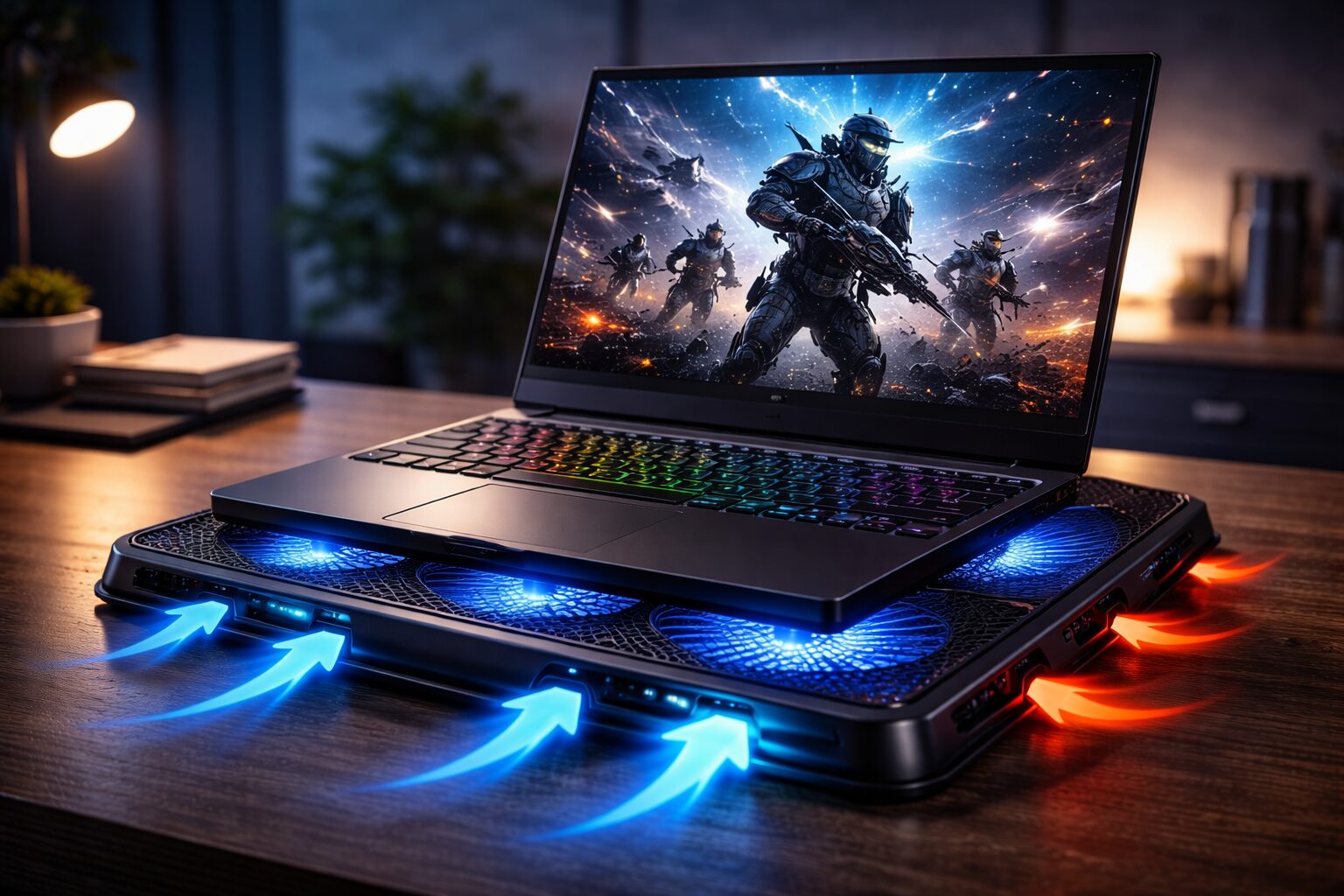
動画編集やオンラインゲームをしていると、ノートパソコンが触れないほど熱くなり、ファンの音が「フォーッ」と唸りを上げて不安になったことはありませんか?
対策として「冷却台(クーラーパッド)」の購入を検討しても、ネット上には「冷却台は意味ない」「金の無駄」という口コミも散見され、購入を迷ってしまう人が多いのが現状です。
結論から言うと、冷却台は「PCの構造によっては劇的な効果がある」一方で、「選び方を間違えると本当に意味がない」という両極端なアイテムです。
この記事では、あなたのPCに冷却台が必要かどうかを見極める判断基準と、失敗しない選び方を解説します。
結論:底面に「穴」があれば効果絶大。なければ効果は薄い
冷却台の効果を分ける最大の要因は、「ノートPCの底面に吸気口(通気口)があるかどうか」です。
多くのWindowsノートPCやゲーミングPCは、底面から空気を吸い込み、側面や背面から熱を吐き出す構造になっています。この場合、冷却台のファンで底面に風を送ることは、PCの呼吸を助けることになり、CPU温度が5℃〜10℃下がることも珍しくありません。
逆に、底面に穴がない機種(一部の薄型モバイルノートやSurfaceなど)や、内部にホコリが詰まっているPCでは、外から風を当てても内部まで冷えず、「意味がない」という結果になりがちです。
なぜ「意味ない」と言われるのか(効果が出ない3つの原因)
ネット上で「効果がなかった」と嘆くユーザーの多くは、以下のいずれかのパターンに当てはまります。
1. PC内部にホコリが詰まっている
これが最も多い原因です。PC内部のファンやヒートシンクにホコリがフェルト状に詰まっていると、外からどれだけ冷たい風を送っても熱が逃げません。この状態で冷却台を使うのは、マスクをしたまま酸素吸入をするようなもので、効果は限定的です。
2. 吸気口の位置とファンの位置がズレている
冷却台のファンが回っている場所と、PCの吸気口の位置が合っていない場合、風がプラスチックの板に当たっているだけになります。これではPCケースの表面温度は下がっても、肝心のCPUやGPUの温度は下がりません。
3. すでに熱暴走(サーマルスロットリング)済み
PCは一定温度を超えると、故障を防ぐために性能を強制的に落とします(サーマルスロットリング)。この状態になってから冷却台を使っても、性能低下を防ぐには至らないことがあります。冷却台は「熱くなる前」から使い続ける予防策として有効です。
【判断基準】あなたのPCに冷却台は必要?
ご自身のPCを確認し、冷却台を買うべきか判断しましょう。
以下の表は、スマホでは横にスクロールできます。
| チェック項目 | 冷却台の効果が高いPC(推奨) | 効果が薄いPC(非推奨) |
|---|---|---|
| 底面の構造 | メッシュやスリット(穴)がある (ファンで直接空気を送り込める) |
穴がなくフラット (風が内部に入らない) |
| 筐体の素材 | 金属製(アルミなど) (熱伝導率が高く、ケースごと冷える) |
プラスチック・樹脂製 (熱が伝わりにくく、冷えにくい) |
| 主な用途 | ゲーム、動画編集、3D処理 (常に高負荷がかかる) |
Web閲覧、事務作業 (そもそも発熱が少ない) |
「ファン付き」vs「スタンドのみ」どっちが良い?
冷却台には、USB電源でファンを回すタイプと、単にPCを浮かせるだけのスタンドタイプがあります。用途に合わせて選びましょう。
以下の表は、スマホでは横にスクロールできます。
| タイプ | メリット | デメリット |
|---|---|---|
| ファン付き冷却台 (クーラーパッド) |
・強制的に風を送るため冷却力が高い ・夏場の高負荷作業に最適 |
・ファンの音がうるさい場合がある ・USBポートを1つ消費する ・サイズが大きく持ち運びに不向き |
| PCスタンド (足のみ) |
・底面に空間を作り、自然放熱を促す ・無音でコンパクト ・タイピング姿勢が良くなる |
・冷却力はファン付きに劣る ・激しい発熱を抑える力は弱い |
購入前に試すべき「0円」の熱対策
冷却台を買う前に、まずは以下の方法を試してみてください。これだけで改善する場合もあります。
1. PCの裏を浮かせる
消しゴムやペットボトルのキャップなどをPCの奥側(ヒンジ側)の下に挟み、底面に隙間を作ってください。これだけで空気の流れができ、数度温度が下がることがあります。
2. 省電力モードにする
Windowsの電源設定で「高パフォーマンス」になっている場合、「バランス」に変更するだけで発熱が抑えられます。
3. 掃除機で吸う(簡易清掃)
PCの電源を切り、通気口に掃除機を当ててホコリを吸い出します(※強く吸いすぎないよう注意)。エアダスターがあるなら、逆に吹き飛ばすのも有効です。
よくある質問(FAQ)
Q1. 100均の冷却グッズでも効果はありますか?
A. 100円ショップで売られている「ボール型のスタンド」などは、底面に空間を作るという意味で一定の効果があります。ただし、保冷剤タイプのものや、貼るだけの放熱シートは、PC内部の熱を逃がす能力が低いため、高負荷時にはあまり効果が期待できません。
Q2. 冷却台を使うとPCの中にホコリが入りませんか?
A. はい、ファンで風を送り込む構造上、床や机のホコリを吸い上げてPC内部に送り込んでしまうリスクはあります。こまめに机を拭くか、フィルター付きの冷却台を選ぶと安心です。
Q3. 冷却台のファンは「吸気」と「排気」どっちがいい?
A. 基本的には「PC底面に風を当てる(送風)」タイプが主流で効果的です。一部に「排気口から熱を吸い出す(吸引)」タイプもありますが、これは排気口の形状に依存するため、汎用性が高いのは送風タイプです。
Q4. MacBook Airに冷却台は意味ありますか?
A. MacBook Air(M1/M2など)はファンレス構造で底面に吸気口がないため、風を当てても内部のチップは冷えにくいです。ただし、アルミボディ全体を冷やすことで多少の効果はあります。ファン付きよりも、アルミ製のスタンドで放熱面積を増やす方がスマートです。
Q5. 冷却台はずっとつけっぱなしでいいですか?
A. 問題ありませんが、USB電源をPCから取っている場合、PCのバッテリー消費が早くなることがあります。自宅でACアダプターに繋いでいる時のみ使用することをおすすめします。
まとめ
「ノートPC冷却台は意味ない」というのは誤りですが、万能薬ではありません。
- 効果がある人:底面に吸気口があるPCを使っている、ゲームや編集で高負荷をかける。
- 効果が薄い人:底面に穴がないPC、内部がホコリまみれ、事務作業しかしない。
まずはPCの底面を確認し、ホコリ掃除や「奥側を浮かせる」対策を試してみてください。それでも熱さが気になる場合は、ファン付き冷却台の導入が最も確実な解決策になります。
参考文献
- ノートパソコン冷却台の選び方(エレコム)(閲覧日:2025-12-26)
- ノートパソコンクーラーの選び方(サンワサプライ)(閲覧日:2025-12-26)
- HP ノートブック PC – PC内部の熱を下げる(HPカスタマーサポート)(閲覧日:2025-12-26)







