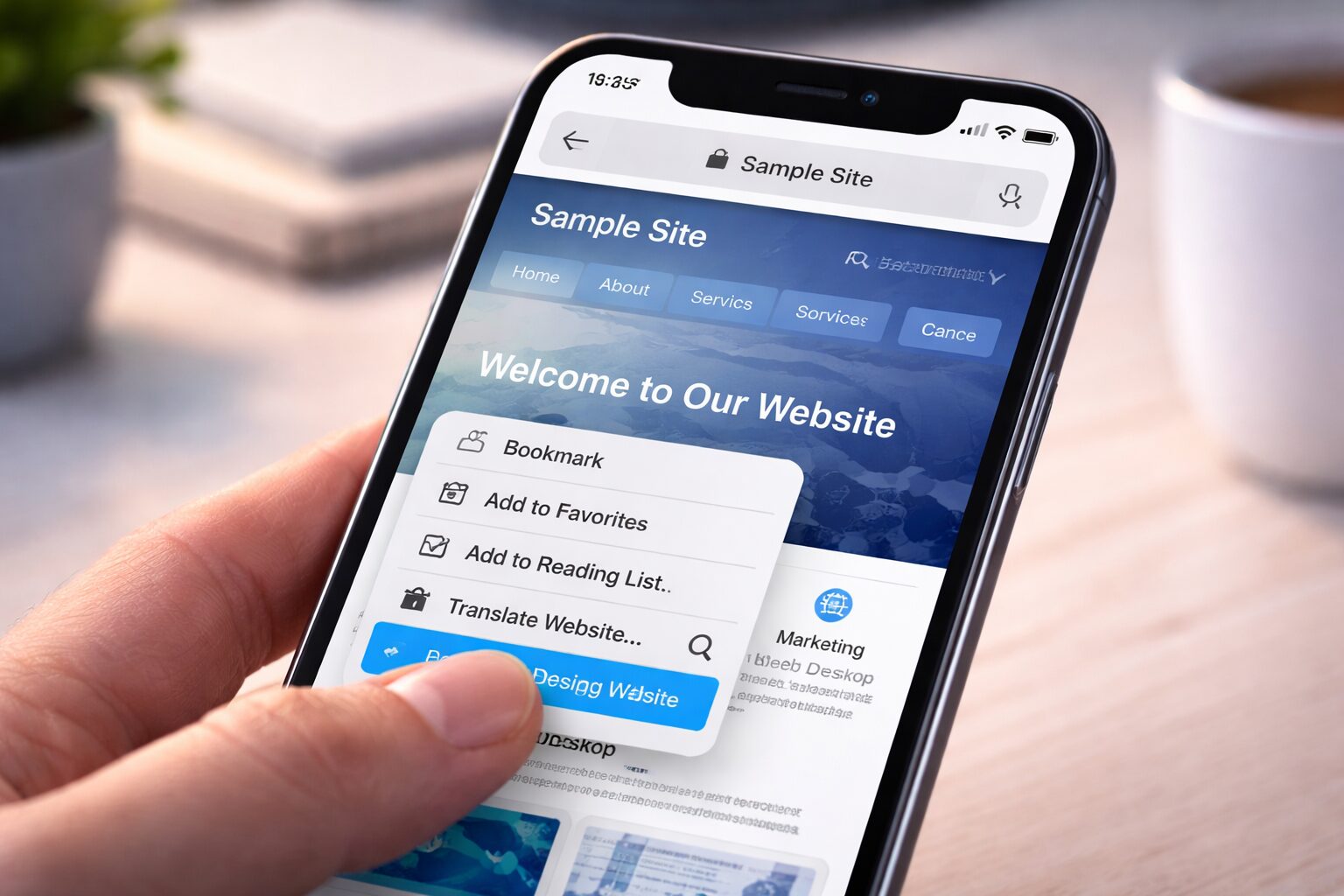
iPhoneでWebサイトを見ていると、「スマホ版のレイアウトだとメニューが見つからない」「PC版でしか使えない機能がある」といった場面に遭遇することがあります。
「パソコンがあればいいのに…」と諦める必要はありません。iPhoneの標準ブラウザであるSafariや、Google Chromeには、ワンタッチで「PC表示(デスクトップ用Webサイト)」に切り替える機能が備わっています。
この記事では、iPhoneでWebサイトをPC表示にする具体的な手順と、元に戻す方法、切り替わらない時の対処法を解説します。
結論:アドレスバーの「ぁあ」や「・・・」から一瞬で変更可能
iPhoneでPC表示にするために、特別なアプリをインストールする必要はありません。普段使っているブラウザの標準機能として搭載されています。
基本的には、画面の上部または下部にある「アドレスバー(URLが表示されている部分)」の周辺にあるメニューボタンから操作します。一度手順を覚えれば、2秒で切り替えが可能です。
【ブラウザ別】PC表示(デスクトップ用)に切り替える手順
多くの人が利用している「Safari」と「Google Chrome」それぞれの操作方法を解説します。
1. Safariの場合(標準ブラウザ)
iOS 13以降のSafariでは、アドレスバーの左側にあるアイコンから操作します。
- PC表示にしたいWebサイトを開きます。
- アドレスバー(URL欄)の左端にある「ぁあ」(または「AA」)という文字アイコンをタップします。
- 出てきたメニューの中から「デスクトップ用Webサイトを表示」をタップします。
- 画面が再読み込みされ、PC版のレイアウトに切り替わります。
2. Google Chromeの場合
Chromeアプリを使っている場合も手順はシンプルです。
- PC表示にしたいWebサイトを開きます。
- 画面右下(または右上)にある「・・・(3点リーダー)」アイコンをタップします。
- メニューを下にスクロールし、「PC版サイトを見る」(または「デスクトップ用サイトを表示」)をタップします。
- 自動的に再読み込みされ、表示が切り替わります。
元に戻す方法(スマホ表示への戻し方)
用が済んだら、文字が小さくて見づらいPC表示からスマホ表示に戻しておきましょう。手順は切り替え時とほぼ同じです。
| ブラウザ | 戻し方の手順 |
|---|---|
| Safari | アドレスバーの「ぁあ」をタップし、メニューから「モバイル用Webサイトを表示」を選択する。 |
| Chrome | 「・・・」メニューを開き、「モバイルサイトを見る」(または「PC版サイトを見る」のチェックを外す)を選択する。 |
PC表示に切り替わらない原因と対処法
手順通りに操作しても、スマホ表示のまま変わらないことがあります。主な原因は以下の通りです。
1. レスポンシブデザインのサイトである
最近のWebサイトの多くは、画面の横幅(ウィンドウサイズ)に合わせて自動的にレイアウトが変わる「レスポンシブデザイン」を採用しています。
この場合、「PCからのアクセスだ」と認識させても、iPhoneの画面幅が狭いため、結果的にスマホと同じレイアウトが表示され続けることがあります。この場合は、iPhoneを横向きにするとPC表示に近づくことがあります。
2. 専用アプリに飛ばされてしまう
AmazonやYouTube、Twitter(X)などをブラウザで見ようとしても、勝手にアプリが起動してしまうことがあります。この場合は、リンクを長押しして「新規タブで開く」を選ぶか、アプリ設定で自動起動をオフにする必要があります。
応用:特定のサイトを「常にPC表示」にする設定(Safari)
毎回切り替えるのが面倒な場合、特定のサイト(ドメイン)に対して、常にデスクトップ用サイトを表示するように設定できます。
- そのサイトを開いた状態で、アドレスバーの「ぁあ」をタップします。
- 「Webサイトの設定」をタップします。
- 「デスクトップ用Webサイトを表示」のスイッチをオン(緑色)にします。
- 右上の「完了」をタップします。
これで、次回からそのサイトを開くときは自動的にPC表示になります。
よくある質問(FAQ)
Q1. PC表示にすると文字が小さすぎて読めません。
A. PC表示は本来大きなモニターで見るためのものなので、スマホ画面では縮小されて表示されます。画面をピンチアウト(2本指で広げる操作)して拡大するか、アドレスバーの「ぁあ」メニューから文字サイズ(100%などの数値)を大きくして調整してください。
Q2. YouTubeをPC表示で見たいのですが、アプリが開いてしまいます。
A. SafariでYouTubeを検索し、検索結果のリンクを「長押し」してください。メニューから「新規タブで開く」を選ぶと、アプリではなくブラウザで開けます。その状態で「デスクトップ用Webサイトを表示」を行ってください。
Q3. すべてのサイトを最初からPC表示にできますか?
A. はい、可能です。iPhoneの「設定」アプリ→「Safari」→「デスクトップ用Webサイトを表示」と進み、「すべてのWebサイト」のスイッチをオンにすると、どのサイトも最初からPCモードで開くようになります。
Q4. Chromeで「PC版サイト」にチェックが入っているのにスマホ表示のままです。
A. サイト側が画面幅(ピクセル数)だけでレイアウトを決めている場合、iPhoneの狭い画面ではPCレイアウトになりません。iPhoneを横持ちにするか、iPadなどの大画面端末を使うしか方法がない場合があります。
Q5. PC表示にするメリットは何ですか?
A. スマホ版では省略されている詳細メニューが表示されたり、ファイルのアップロード機能が使えたりすることがあります。また、管理画面やダッシュボードなど、PCでの操作を前提としたツールを使う際に必須となります。
まとめ
iPhoneでWebサイトをPC表示にする方法は非常に簡単です。
- Safari:アドレスバーの「ぁあ」→「デスクトップ用Webサイトを表示」
- Chrome:メニューの「・・・」→「PC版サイトを見る」
この操作を知っておくだけで、「スマホだとボタンが押せない」「メニューが見つからない」といったトラブルを回避できます。画面は見づらくなりますが、ピンチアウトで拡大しながら活用してください。
参考文献
- iPhoneのSafariでWebサイトのレイアウトをカスタマイズする(Apple公式)(閲覧日:2025-12-26)
- Google Chrome ヘルプ(iPhoneとiPad)(閲覧日:2025-12-26)







