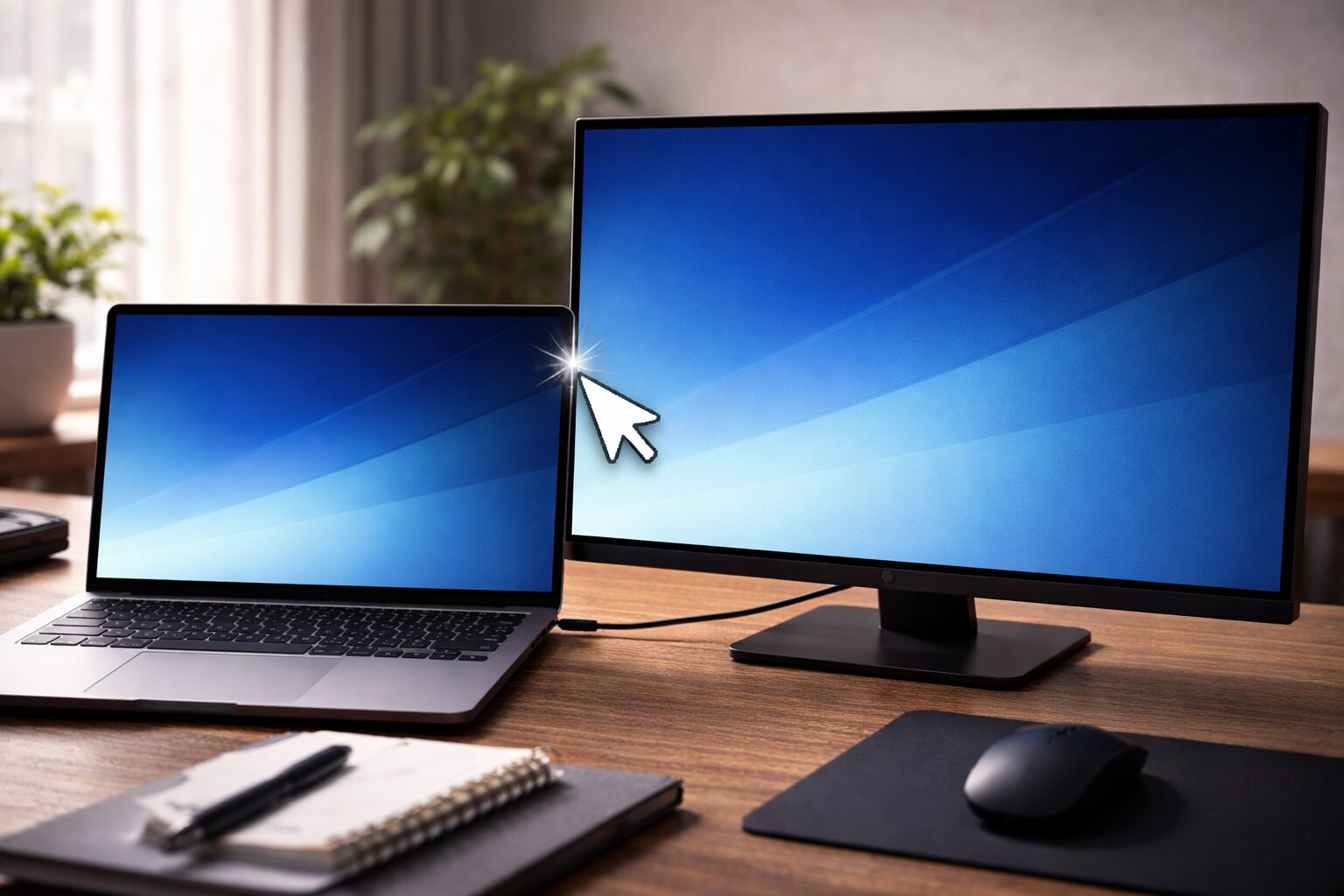
「デュアルディスプレイにしたのに、マウスカーソルが画面の端で止まって隣のモニターに行かない」「左右逆に移動しないと隣の画面に入れない」
せっかく作業効率を上げるために2画面にしたのに、マウスが自由に行き来できないとストレスが溜まります。しかし、これは故障ではありません。Windowsが認識している「画面の並び順」と、実際の「モニターの置き場所」がズレていることが原因です。
この記事では、マウスが移動できない原因を特定し、誰でも1分で解決できる設定手順を画像なしでもわかるように丁寧に解説します。
結論:ディスプレイの「配置設定」をドラッグして直すだけ
マウスが隣の画面に移動できない原因の9割は、「Windows上の画面配置」と「実際のモニター配置」が一致していないことです。
例えば、あなたの机の上では「左にノートPC、右にモニター」を置いていても、Windowsの設定上で「左にモニター、右にノートPC」と認識されていたら、マウスを右に動かしても隣の画面には行けません(逆に左に動かすと隣の画面から出てきます)。
これを直すには、デスクトップの何もないところを右クリックし、「ディスプレイ設定」を開いて、画面のアイコンを正しい位置にドラッグ&ドロップするだけで解決します。
原因別:マウスが移動できない3つのパターン
「移動できない」といっても、状況によって微妙に原因が異なります。まずは自分の症状がどれに当てはまるか確認しましょう。
| 症状 | 原因と対処 |
|---|---|
| 反対側に動かすと移動できる (右にあるのに左から入るなど) |
配置が左右逆になっている 設定画面で画面[1]と画面[2]の位置を入れ替える必要があります。 |
| 特定の高さだけ移動できない (画面の上の方だけ壁がある) |
高さ(上下位置)がズレている 解像度が異なるモニター同士の場合、画面サイズに段差ができ、その段差部分にはマウスが移動できません。 |
| 全く移動できない (同じ画面が表示されている) |
「複製」モードになっている 2つの画面を1つの画面として扱っているため、移動という概念がありません。「拡張」モードへの変更が必要です。 |
手順解説:ディスプレイ配置を正しく直す方法
では、実際にWindowsの設定画面で配置を直す手順を解説します。Windows 10も11も基本操作は同じです。
| ステップ | 操作内容 | ポイント |
|---|---|---|
| 1. 設定を開く | デスクトップの何もない場所で右クリックし、「ディスプレイ設定」を選択します。 | ショートカットキー「Windowsキー + P」ではありません。 |
| 2. 配置を確認 | 画面上部に「1」「2」と書かれた四角い図が表示されます。「識別」ボタンを押すと、実際のモニターに番号が表示されます。 | どっちが「1」でどっちが「2」かを確認してください。 |
| 3. ドラッグで移動 | 四角い図(1または2)をマウスで掴み(ドラッグ)、実際のモニター配置と同じ並びになるように動かします。 | 左右だけでなく、上下のズレもここで微調整できます。 |
| 4. 適用する | 配置が決まったら、必ず画面下の「適用」ボタンを押してください。 | これを押さないと設定が反映されません。 |
補足:画面の「段差」をなくすコツ
ノートパソコン(画面が小さい)と外付けモニター(画面が大きい)を並べている場合、設定画面上の四角い図の大きさが異なります。このとき、四角い図の上辺または下辺を揃えるように配置するのがコツです。
例えば、図の中央付近で適当に並べてしまうと、画面の四隅に「マウスが通れない壁(段差)」ができてしまい、マウスカーソルが引っかかる原因になります。
「複製」モードになっていないか確認する
もし設定画面を見ても配置図が表示されず、「1|2」のような表示になっている場合は、画面モードが「複製(同じ画面を表示)」になっています。
複製モードでは、2つのモニターに全く同じ映像を映すため、「隣の画面に移動する」という概念がありません。以下の手順で「拡張」モードに切り替えてください。
- 「ディスプレイ設定」画面を開く。
- 「マルチディスプレイ」の項目を探す(画面の下の方にあります)。
- プルダウンメニューから「表示画面を拡張する」を選択する。
- 「変更の維持」をクリックする。
これで2つの画面を別々に使えるようになり、マウス移動が可能になります。
よくある質問(FAQ)
Q1. 上下にモニターを置いている場合はどうすればいいですか?
A. ディスプレイ設定の配置画面で、四角い図を「横」ではなく「縦」に並べてください。上のモニターを上に、下のモニターを下に配置し、「適用」を押せば、マウスを上下に動かして移動できるようになります。
Q2. 解像度が違うモニターだとマウスが引っかかります。
A. 解像度が異なると、Windows上での画面サイズが異なるため、どうしても「段差」ができます。設定画面で四角い図をドラッグし、よく使う移動ルート(画面の中央など)に合わせて位置を微調整することで、引っかかりを最小限に抑えることができます。
Q3. 設定を変えても元に戻ってしまいます。
A. 配置を変更した後に必ず「適用」ボタンを押していますか? 適用を押さずにウィンドウを閉じると設定が破棄されます。また、ケーブルの接触不良でモニターの認識が切れると設定がリセットされることがあるため、ケーブルの抜き差しも試してください。
Q4. マウスカーソルの動きが遅く感じます。
A. 片方のモニターのリフレッシュレート(Hz)が低い可能性があります。ディスプレイ設定の「ディスプレイの詳細設定」から、リフレッシュレートが「30Hz」になっていないか確認し、可能なら「60Hz」以上に変更してください。
Q5. 3画面(トリプルディスプレイ)でも同じですか?
A. はい、同じです。3画面の場合もディスプレイ設定に「1」「2」「3」の箱が表示されるので、実際のデスク上の並び順通りにドラッグして並べ替え、「適用」を押せば自由に移動できるようになります。
まとめ
パソコンの2画面間でマウスが移動できないトラブルは、故障ではなく設定の問題です。
- デスクトップ右クリック > 「ディスプレイ設定」を開く。
- 「1」と「2」の箱を、実際のモニター配置に合わせてドラッグして並べ替える。
- 最後に必ず「適用」ボタンを押す。
これだけで、マウスカーソルは壁にぶつかることなく、スムーズに隣の画面へ移動できるようになります。もし「複製」モードになっている場合は、「表示画面を拡張する」に変更することをお忘れなく。







