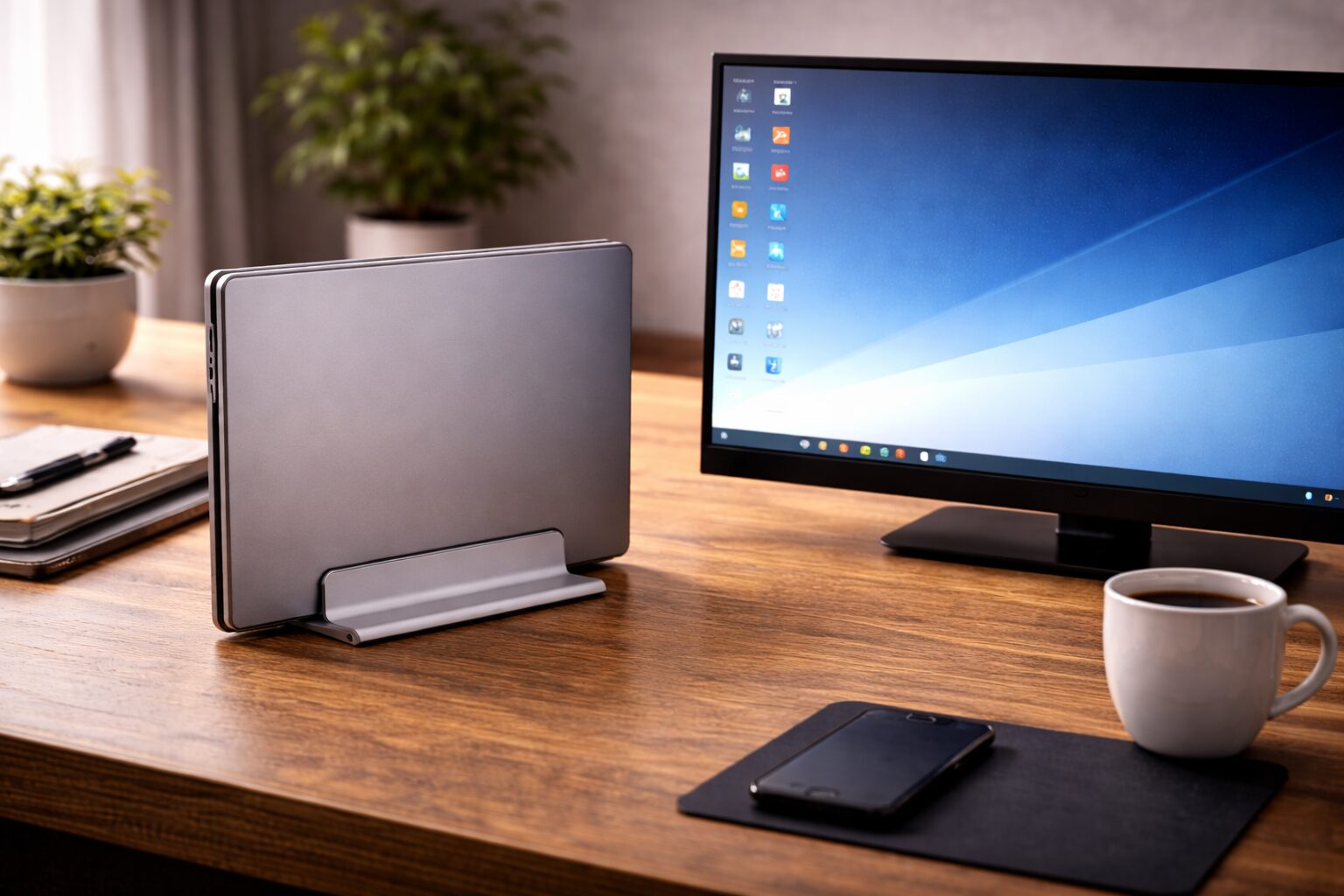
「デスクを広く使いたいから、ノートパソコンを立てて収納したい」「外部モニターに繋いで、閉じたまま縦置きで使いたい」。そう考えたとき、ふと「縦置きはパソコンによくないのでは?」と不安になることはありませんか?
結論から言えば、近年のノートパソコンは縦置きしても問題ないケースがほとんどですが、「HDD搭載モデル」や「電源が入ったままの状態」では故障のリスクが高まります。この記事では、なぜ縦置きがよくないと言われるのか、その理由と安全に行うための正しい条件・方法を解説します。
結論:SSD搭載機なら「電源オフ」で縦置きOK
現在の主流であるSSD(ソリッドステートドライブ)を搭載したノートパソコンであれば、基本的に縦置き保管しても故障することはありません。ただし、以下の条件を守ることが大前提です。
安全な縦置きの条件
1. ストレージがSSDであること(HDD搭載機は衝撃に弱いため非推奨)
2. 専用スタンドを使用すること(転倒防止)
3. 電源を完全に切っていること(動作中の移動は避ける)
逆に、古いノートパソコンや安価なモデルで「HDD(ハードディスク)」が搭載されている場合、動作中に縦にしたり衝撃を与えたりすると、データ破損や物理故障の原因になるため、「よくない」と言われるのは事実です。
なぜ「縦置きはよくない」と言われるのか?3つのリスク
「ノートパソコンは平置き(横置き)が基本」とされるのには、構造上の明確な理由があります。リスクを知らずに縦置きすると、寿命を縮める原因になります。
1. 転倒による物理破損(最大のリスク)
ノートパソコンは薄くて重心が偏っているため、ブックスタンドや壁に立てかけるだけでは非常に不安定です。地震や、手が当たった拍子に倒れると、衝撃で液晶画面が割れたり、内部パーツが破損したりします。特に、コネクタ類を挿したまま倒れると、端子ごと基盤が壊れる致命的な故障に繋がります。
2. HDD(ハードディスク)の構造的問題
HDDは内部で高速回転するディスクに磁気ヘッドがアクセスしてデータを読み書きします。レコードプレーヤーのような繊細な構造をしているため、動作中に傾けたり倒れたりする衝撃に極めて弱いです。「縦置きがよくない」という説の多くは、HDDが主流だった時代の名残でもあります。
3. 排熱不足による熱暴走(使用中の場合)
ノートパソコンを閉じたまま外部モニターに出力して使う場合(クラムシェルモード)、縦置きにすると「排気口」を塞いでしまう可能性があります。多くのノートPCはヒンジ(折りたたみ部分)付近に排気口があり、ここが下になると熱が逃げ場を失い、パフォーマンス低下や故障を招きます。
やってはいけない!危険な縦置きパターン
たとえSSD搭載の最新機種であっても、以下の状況での縦置きは避けてください。
× スリープ状態での縦置き収納
スリープ中は通電しており、わずかながら熱を発しています。カバンの中や狭いスタンドに押し込むと熱がこもり、バッテリーの劣化や誤動作(勝手に復帰して熱暴走など)の原因になります。収納時は「シャットダウン」が鉄則です。
× 吸気口・排気口を塞ぐ向きでの設置
縦置きスタンドを使う際、パソコンの「通気口」がある面を下にしてはいけません。空気の流れが止まり、内部温度が急上昇します。必ず通気口の位置を確認し、塞がない向きでセットしてください。
× 100均のまな板立てや皿立ての代用
専用品でないスタンドは、滑り止めがなく、幅の調整もできないため転倒リスクが高いです。また、金属製のスタンドがパソコン本体に直接触れると、筐体に傷がつきます。内側にシリコンパッドなどが付いた「ノートパソコン専用スタンド」を使いましょう。
縦置き vs 横置き:メリットとリスクの比較
保管方法を変えることで得られるメリットと、注意すべきリスクを整理しました。
| 項目 | 縦置き(スタンド使用) | 横置き(平置き) |
|---|---|---|
| スペース効率 | 非常に良い デスクが広く使える。収納しやすい。 |
悪い A4サイズ以上の場所を占有する。 |
| 転倒リスク | あり 専用スタンドがないと危険。 |
なし 最も安定しており安全。 |
| ホコリの付着 | 比較的少ない(接地面が少ないため)。 | キーボードや天板にホコリが積もりやすい。 |
| 液晶への負荷 | 上に物を置けないため、圧迫故障を防げる。 | 上に書類や物を置いてしまい、液晶割れの原因になることがある。 |
安全に縦置きするための3つの鉄則
どうしても縦置きで運用・保管したい場合は、以下の対策を講じることでリスクを最小限に抑えられます。
1. 重みのある調整可能なスタンドを使う
プラスチック製の軽いものではなく、アルミ製などの重量があるスタンドを選んでください。また、パソコンの厚みに合わせて幅をネジで調整できるタイプ(クランプ式)なら、しっかりと挟み込んで固定できるため転倒を防げます。
2. 排気口を上に向ける
閉じたまま使用する場合、ヒンジ部分(排気口)を上に向け、ロゴがある手前側を下にして立てるのが一般的です。ただし、機種によって吸排気の位置は異なるため、手をかざして風が出る方向を確認し、その面を塞がないように設置してください。
3. ケーブルに余裕を持たせる
縦置きすると、電源ケーブルやHDMIケーブルが宙に浮く形になり、端子に下方向の負荷がかかりやすくなります。ケーブルをスタンドの足に這わせるなどして、端子部分に無理な力がかからないよう配慮しましょう。
よくある質問(FAQ)
Q1. 自分のパソコンがHDDかSSDか確認する方法は?
A. Windowsの場合、「タスクマネージャー(Ctrl+Shift+Esc)」を開き、「パフォーマンス」タブを選択してください。「ディスク」の項目に「SSD」または「HDD」と表示されています。HDDの場合は縦置き使用は避け、保管時も慎重に扱ってください。
Q2. ずっと縦置き保管していると液晶が垂れてきませんか?
A. 閉じた状態であれば、重力で液晶内部の液体が偏ったり垂れたりすることはありません。ただし、開いた状態で横向きに立てるなど、想定外の方向に長時間負荷をかけるとヒンジが歪む可能性はあります。
Q3. 100均のスタンドでも代用できますか?
A. おすすめしません。100均のまな板立てやタブレットスタンドは、重量のあるノートPCを支える設計になっておらず、転倒リスクが高いです。また、クッション材がないためPC本体に傷がつく恐れがあります。
Q4. Mac(MacBook)は縦置きしても大丈夫ですか?
A. はい、MacBookはすべてSSD搭載のため問題ありません。Apple公式サイトでも「クラムシェルモード」として、閉じた状態で外部ディスプレイに接続して使う方法が案内されています。ただし、排熱のためにヒンジ側を塞がないよう注意が必要です。
Q5. 縦置きスタンドのおすすめの素材は?
A. アルミニウム製がおすすめです。重量があって安定性が高く、パソコンの熱を逃がす放熱効果も期待できます。内側にシリコンゴムがついているものを選べば、傷防止と滑り止めになります。
まとめ
ノートパソコンの縦置きは、以下の条件を満たせば「よくない」ということはなく、むしろデスクスペースを有効活用できる賢い方法です。
- SSD搭載機であること(HDDはNG)
- 専用の安定したスタンドを使うこと
- 使用中は排気口を塞がないこと
- 保管時は電源を完全に切ること
転倒対策と排熱対策さえしっかり行えば、縦置きは故障の原因にはなりません。自分のパソコンのスペックと使用環境に合わせて、最適な置き方を選んでください。