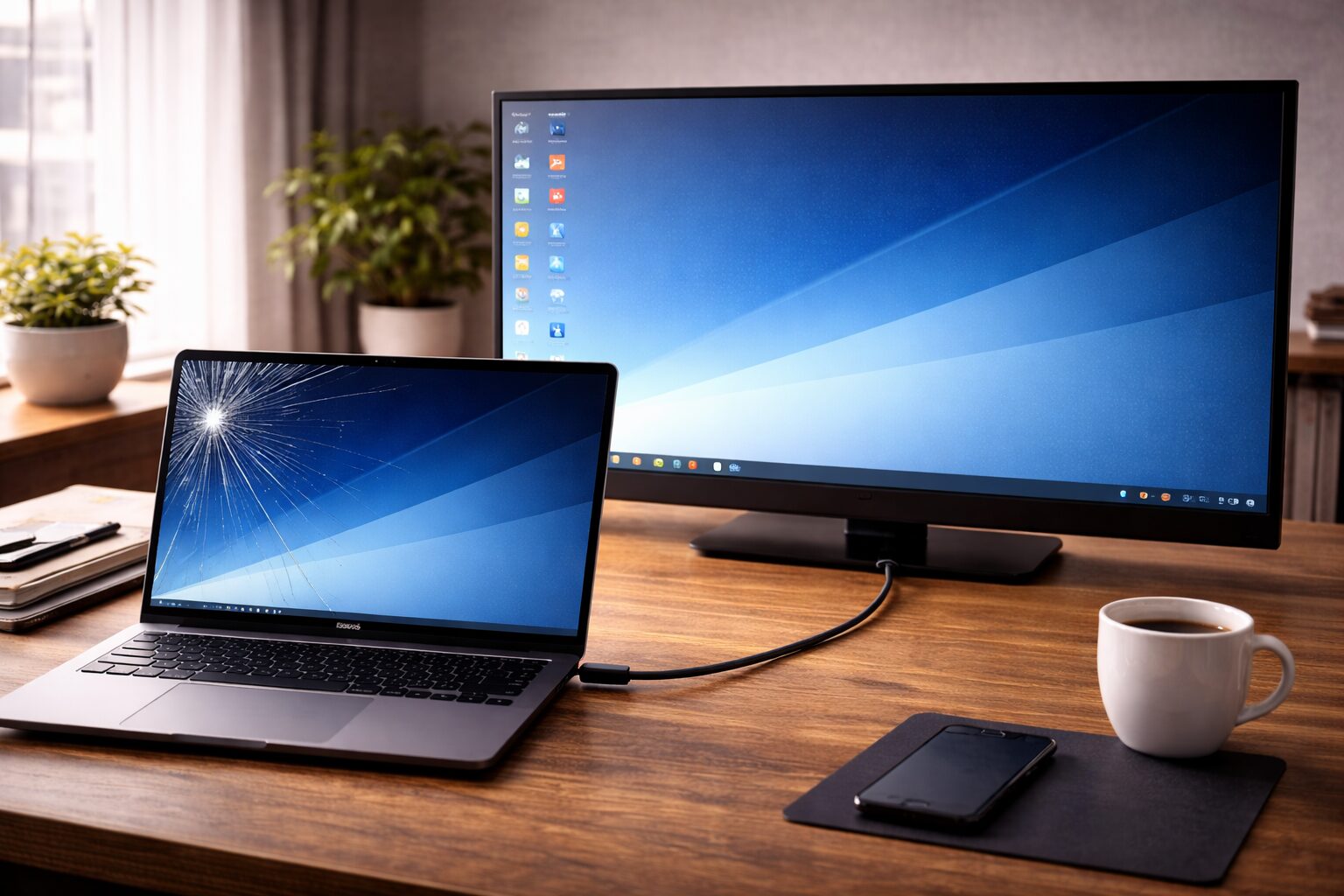
「ノートパソコンを落として画面が割れてしまった」「物を挟んで液晶にヒビが入った」。画面が見えなくなると、パソコン内の大切なデータまで消えてしまったのではないかとパニックになるかもしれません。
しかし、液晶画面が割れていても、パソコン本体やデータは無事であるケースがほとんどです。まずは落ち着いて、怪我を防ぎながらデータを確保することが最優先です。この記事では、液晶割れが発生した直後にやるべき応急処置、画面が見えない状態でのデータ救出方法、そして「高額な修理をするか、買い替えるか」の判断基準を解説します。
結論:まずは「外部出力」でデータを確保し、年数で修理か判断する
液晶が割れて画面が見えなくても、内部のハードディスクやSSDは正常に動いている可能性が高いです。まずは自宅のテレビや別のモニターにケーブルで接続し、画面が映るか確認してください。映ればデータは安全にバックアップできます。
その後の対応は「パソコンの購入時期」で判断します。購入から4年以上経過している場合、修理費用(5万円〜)を払うよりも、新品に買い替えた方がコストパフォーマンスが良い場合が多いです。一方、購入して間もない場合は、メーカー保証(物損対応プラン加入時)や民間修理業者でのパネル交換を検討しましょう。
やってはいけない!液晶割れ時の3つのNG行動
液晶パネルはガラス素材と化学物質で構成されています。誤った対応をすると、怪我をしたり、修理不可能な状態まで悪化させたりする恐れがあります。
1. 割れた画面を指で押す・触る
割れたガラス片で指を切る危険があります。また、液晶内部の液体が漏れ出し、皮膚に付着すると有害な場合があります。もし触れてしまった場合は、すぐに石鹸でよく洗ってください。
2. そのまま使い続ける
「少しのヒビだから」と使い続けるのは危険です。開閉の圧力でヒビが広がり、最終的に画面全体が見えなくなります。また、ガラスの破片がキーボードの隙間に落ちて内部基盤をショートさせ、データまで消失するリスクがあります。
3. 無理にノートパソコンを閉じる
ガラスの破片が浮き上がっている状態で無理に蓋を閉じると、キーボードやタッチパッドを傷つけたり、ヒンジ(蝶番)部分に過度な負荷をかけたりします。移動が必要な場合は、間に柔らかい布を挟むなどして慎重に扱ってください。
応急処置:画面が見えない状態でのデータ救出方法
画面が真っ暗、あるいは線が入って見えない場合でも、Windows自体は起動していることが多いです。以下の手順で外部モニターへの出力を試してください。
必要なもの
HDMIケーブル(多くのノートPCとテレビに端子があります)
手順
1. パソコンの電源を入れる。
2. HDMIケーブルで、パソコンとテレビ(またはPCモニター)を接続する。
3. テレビ側の入力を「HDMI」に切り替える。
4. 自動で画面が映らない場合、キーボードの「Windowsキー」+「P」を押し、矢印キーの下を1回押してEnterを押す(画面複製モードへの切り替え操作)。
これでテレビにいつものデスクトップ画面が映れば、急いでUSBメモリやクラウドストレージに重要なデータをコピーしてください。
修理費用と期間の目安:メーカー vs 民間業者
修理をする場合、依頼先によって費用と期間、データの扱いが大きく異なります。それぞれの特徴を理解して選択しましょう。
| 比較項目 | メーカー修理(公式) | 民間修理業者(非公式) |
|---|---|---|
| 費用の目安 | 5万円 〜 10万円以上 (機種やタッチパネル有無による) |
2万円 〜 5万円程度 (汎用部品を使える場合が多いため安い) |
| 修理期間 | 1週間 〜 3週間 | 即日 〜 1週間 |
| データの扱い | 初期化されることが多い (個人情報保護の観点でリセットが基本) |
データそのままで修理可能 (液晶パネルのみ交換してくれる) |
| メリット | 純正部品による安心感。 保証期間内なら安くなる可能性あり。 |
安くて早い。 データを消さずに直せる。 |
修理か買い替えか?判断のチェックリスト
液晶修理は高額になりがちです。「直したけれど、すぐに別の場所が壊れた」という事態を防ぐため、以下の基準で判断することをおすすめします。
| 判断基準 | 修理をおすすめするケース | 買い替えをおすすめするケース |
|---|---|---|
| 使用年数 | 購入から3年未満 | 購入から4年以上経過 |
| スペック | Core i5/i7、メモリ8GB以上など 性能に不満がない |
動作が遅いと感じていた Windows 10以前のOS |
| 保証加入 | 「物損保証」「ワイド保証」などに加入している | 標準保証(1年)のみ 保証期間切れ |
よくある質問(FAQ)
Q1. 液晶割れはメーカーの無料保証の対象になりますか?
A. 基本的に対象外です。落下や圧迫による破損は「ユーザーの過失」とみなされるため、通常の1年保証では有償修理となります。ただし、購入時に「アクシデント保証」や「ワイド保証」などの有料オプションに入っていれば、安価または無料で修理できる場合があります。
Q2. 自分で液晶パネルを交換して修理できますか?
A. 非常に難易度が高く、おすすめしません。適合するパネル部品の入手が難しいうえ、分解時にケーブルを切断したり、ベゼル(枠)を破損させたりするリスクがあります。失敗すると完全に動かなくなるため、プロに任せるのが無難です。
Q3. 画面から漏れている液体は危険ですか?
A. 液晶に使用されている物質は、直ちに重篤な症状を引き起こすものではありませんが、皮膚への刺激性がある場合があります。触れてしまった場合は、目や口に入らないように注意し、すぐに石鹸と水で洗い流してください。
Q4. 外部モニターにも何も映らない場合は?
A. 液晶だけでなく、マザーボードやグラフィック機能まで故障している可能性があります。あるいは、単に画面出力の切り替えができていないだけかもしれません。「Windowsキー + P」などのショートカットを何度か試してもダメな場合は、専門業者による診断が必要です。
Q5. 修理に出す前にやっておくべきことは?
A. 可能な限りデータのバックアップを取ってください。また、メーカー修理の場合はログインパスワードの解除や、BitLocker(暗号化)の回復キーの確認を求められることがあります。個人情報保護のため、見られたくないデータは退避させておくのが安心です。
まとめ
パソコンの液晶割れは見た目のインパクトが強く焦りますが、内部のデータは無事であることがほとんどです。まずはHDMIケーブルでテレビなどに接続し、大切なデータを確保することから始めましょう。
修理費用は高額になりやすいため、パソコンの使用年数が4年を超えているなら、修理代を新しいパソコンの購入資金に充てるのが賢明な判断です。保証状況や予算と相談しながら、最適な選択をしてください。