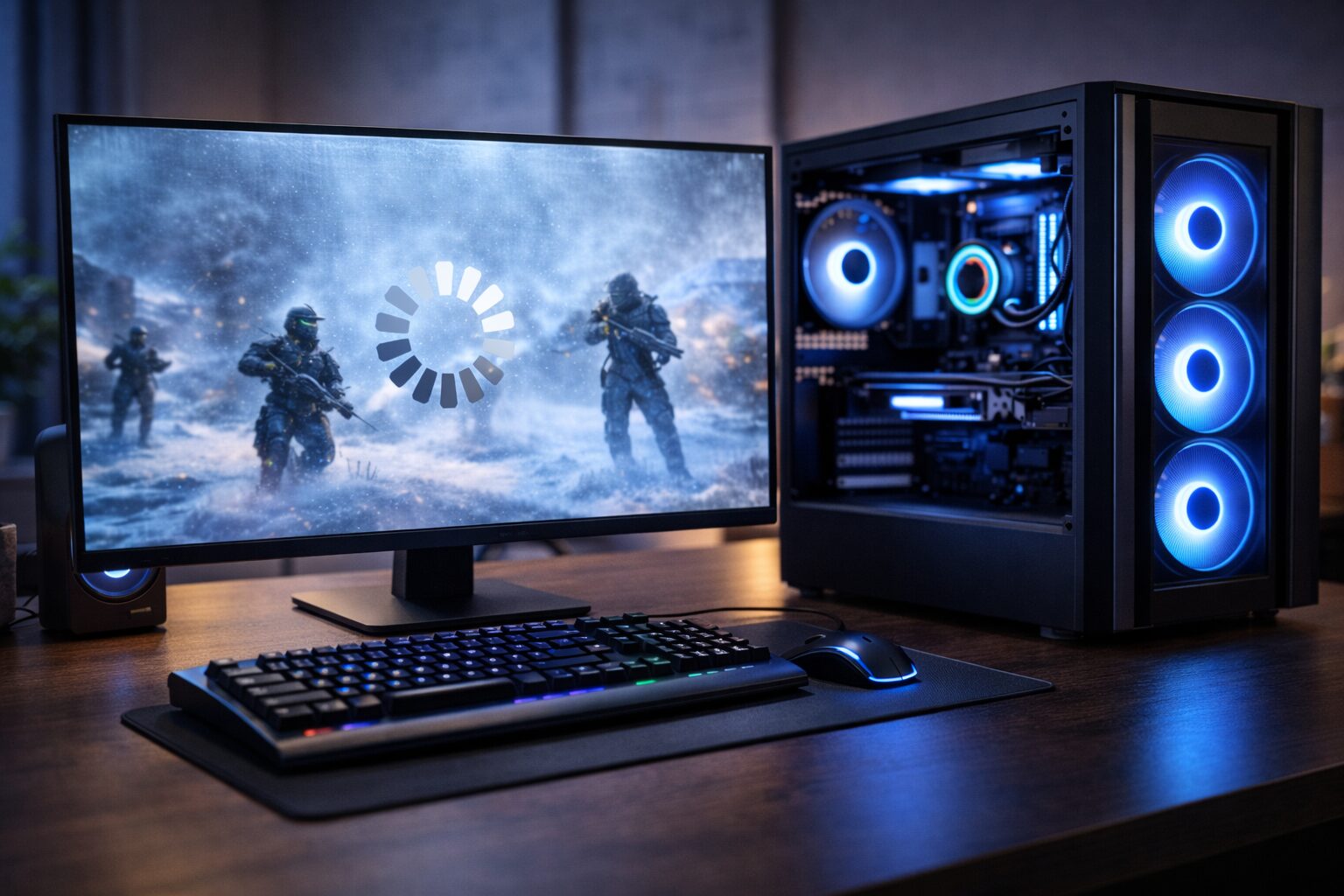
「推奨スペックを余裕で満たしているはずなのに、ゲームがカクつく」「高性能なゲーミングPCを買ったのに、動作が重い」
このような現象に悩まされていませんか? 高価なパーツを積んでいるのに期待通りのパフォーマンスが出ないと、故障を疑ったり、ストレスが溜まったりするものです。
実は、スペックが足りているのにカクつく場合、その原因の多くは「PCの故障」ではなく、「設定ミス」や「環境要因」にあります。ほんの少し設定を変えるだけで、嘘のように快適になることも珍しくありません。
この記事では、ハイスペックPCが重くなる意外な原因と、確実に解消するためのチェックポイントを網羅的に解説します。
結論:まずは「ケーブルの場所」と「電源プラン」を確認して
詳しい解説に入る前に、最も初歩的かつ頻発している2つのミスを確認してください。これらが原因であれば、1分で解決します。
- モニターケーブルを「マザーボード」に挿していませんか?
デスクトップPCの場合、映像ケーブル(HDMIやDisplayPort)は、PC背面上部の縦向きの端子ではなく、下部の横向きの端子(グラフィックボード)に挿す必要があります。間違えると高性能なGPUが使われません。 - 電源プランが「省電力」になっていませんか?
Windowsの設定で「省電力」モードになっていると、CPUやGPUの性能が制限されます。「高パフォーマンス」に変更しましょう。
これらに問題がない場合、システム内部や熱の問題が考えられます。順に切り分けていきましょう。
なぜ重い?スペック十分でもカクつく主な原因
PCの性能が発揮されない原因は、大きく分けて「ソフトウェア(設定)」と「ハードウェア(物理)」の2つに分類されます。
1. ソフトウェア・設定の要因
バックグラウンドで重い処理が動いていたり、ゲーム側の設定がモニターのリフレッシュレートと合っていなかったりするケースです。また、グラフィックドライバーが古すぎたり、逆に最新版が不安定だったりすることもあります。
2. ハードウェア・物理的な要因
最も多いのが「熱暴走(サーマルスロットリング)」です。PCは熱くなりすぎると、故障を防ぐために強制的に性能を落とします。また、メモリの接触不良や、SSDの空き容量不足もカクつきの原因になります。
【症状別】原因切り分けチェックリスト
「どんな時にカクつくか」によって、疑うべき原因が異なります。ご自身の症状に近いものを探してください。
| 症状・タイミング | 疑われる主な原因 | 優先すべき対策 |
|---|---|---|
| ゲーム中、定期的に一瞬止まる | バックグラウンドアプリの干渉 (ウイルス対策ソフト、録画機能など) |
不要な常駐ソフトを停止する。 GeForce Experienceのオーバーレイを無効化する。 |
| プレイ開始数分後から重くなる | 熱暴走(サーマルスロットリング) 冷却不足で性能制限がかかっている。 |
CPU/GPU温度を確認する。 PC内部のホコリを掃除する。 |
| 常に動作がモッサリしている | 電源プランの設定ミス モニター接続ミス(内蔵GPU動作) |
電源プランを「高パフォーマンス」へ。 ケーブルの接続位置を確認。 |
| 画面がチラつく・カクつく | 垂直同期(V-Sync)の設定不一致 ドライバーの不具合 |
ゲーム内設定でV-SyncをON/OFF試す。 GPUドライバーを再インストール。 |
今すぐ試せる設定変更・対処法
ハードウェアの故障を疑う前に、以下の設定を見直すだけで改善するケースが大半です。
| 設定項目 | 具体的な手順 | 効果 |
|---|---|---|
| 電源プランの変更 | 「コントロールパネル」→「電源オプション」→「高パフォーマンス」を選択。 | CPUが常に高いクロック数を維持するようになり、処理落ちを防ぎます。 |
| ゲームモードをオン | Windows設定 →「ゲーム」→「ゲームモード」をオンにする。 | バックグラウンド処理を抑制し、ゲームにリソースを優先させます。 |
| GPUドライバー更新 | GeForce ExperienceやAMD Softwareから最新ドライバーへ更新。不調ならDDU等でクリーンインストール。 | 最新ゲームへの最適化やバグ修正が適用されます。 |
| マウスのポーリングレート | ゲーミングマウスの設定ソフトで、ポーリングレートを4000Hz/8000Hzから1000Hzに下げる。 | 高すぎるレートはCPU負荷を激増させ、カクつきの原因になります。 |
見落としがちなハードウェアのトラブル(熱・故障)
設定を見直しても直らない場合、PC内部の物理的な問題が疑われます。
1. 熱暴走(サーマルスロットリング)
CPUやGPUの温度が90℃〜100℃近くまで上がっていませんか? 冷却ファンにホコリが詰まっていたり、CPUグリスが乾いていたりすると、冷却が追いつかず性能が制限されます。フリーソフト(HWMonitorなど)で温度を確認し、高すぎる場合は内部清掃が必要です。
2. メモリ不足・デュアルチャネル未動作
「16GBあるから大丈夫」と思っていても、実は「8GB×1枚(シングルチャネル)」だと性能が出にくい場合があります。また、Chromeなどでメモリを大量消費したままゲームを起動すると不足することがあります。
3. ボトルネック現象
例えば「最新のグラフィックボード」に対して「5年前のCPU」を使っている場合、CPUの処理が追いつかず、GPUの性能を活かしきれない(ボトルネック)状態になります。タスクマネージャーで、CPU使用率が100%近く張り付いていないか確認してください。
よくある質問(FAQ)
Q1. ネット回線が原因でカクつくことはありますか?
A. はい、オンラインゲームの場合はあります。これを「ラグ」と呼びます。キャラクターがワープしたり、弾が当たらない場合は回線を疑ってください。一方、オフラインのゲームやマウスカーソル自体がカクつく場合は、PC本体のスペックや設定の問題です。
Q2. 「垂直同期(V-Sync)」はオンとオフどっちがいい?
A. ケースバイケースです。画面のチラつき(ティアリング)が気になるならオン推奨ですが、入力遅延が発生しやすくなります。FPSなど競技性の高いゲームではオフにするのが一般的ですが、カクつきが酷い場合はオンにすると安定することもあります。
Q3. ウイルス対策ソフトは入れたままでいいですか?
A. 基本的には問題ありませんが、スキャン中などは重くなります。ゲームモード機能があるセキュリティソフトを使うか、プレイ中だけ一時的に「サイレントモード」などに設定することをおすすめします。
Q4. SSDの空き容量は関係ありますか?
A. 大いに関係します。SSDは空き容量が極端に少なくなると(残り10%以下など)、読み書き速度が低下します。不要なファイルを削除して、少なくとも20%程度の空き容量を確保してください。
Q5. 結局、故障かどうか判断するには?
A. 他の重いゲームやベンチマークソフト(Cinebenchや3DMarkなど)を試してください。特定のゲームだけカクつくなら「相性や設定」の問題、すべての動作が重いなら「熱暴走やOS、パーツの不調」の可能性が高いです。
まとめ
「スペックが足りているのにカクつく」という現象は、PCからのSOSサインです。故障を疑う前に、まずは以下の3点を徹底的に確認してください。
- モニターケーブルの接続位置(グラボに挿さっているか)
- 電源プランの設定(高パフォーマンスになっているか)
- PCの温度(熱暴走していないか)
多くの場合はこれらを見直すだけで、本来のサクサクとした動作を取り戻すことができます。諦めずに一つずつ原因を潰していきましょう。
参考文献
- Windows で PC のパフォーマンスを向上させるためのヒント(Microsoft公式)(閲覧日:2025-12-26)
- GeForce Experience の最適化設定(NVIDIA公式)(閲覧日:2025-12-26)
- ゲーム時のCPU使用率が高い場合の対処法(Intel公式)(閲覧日:2025-12-26)







