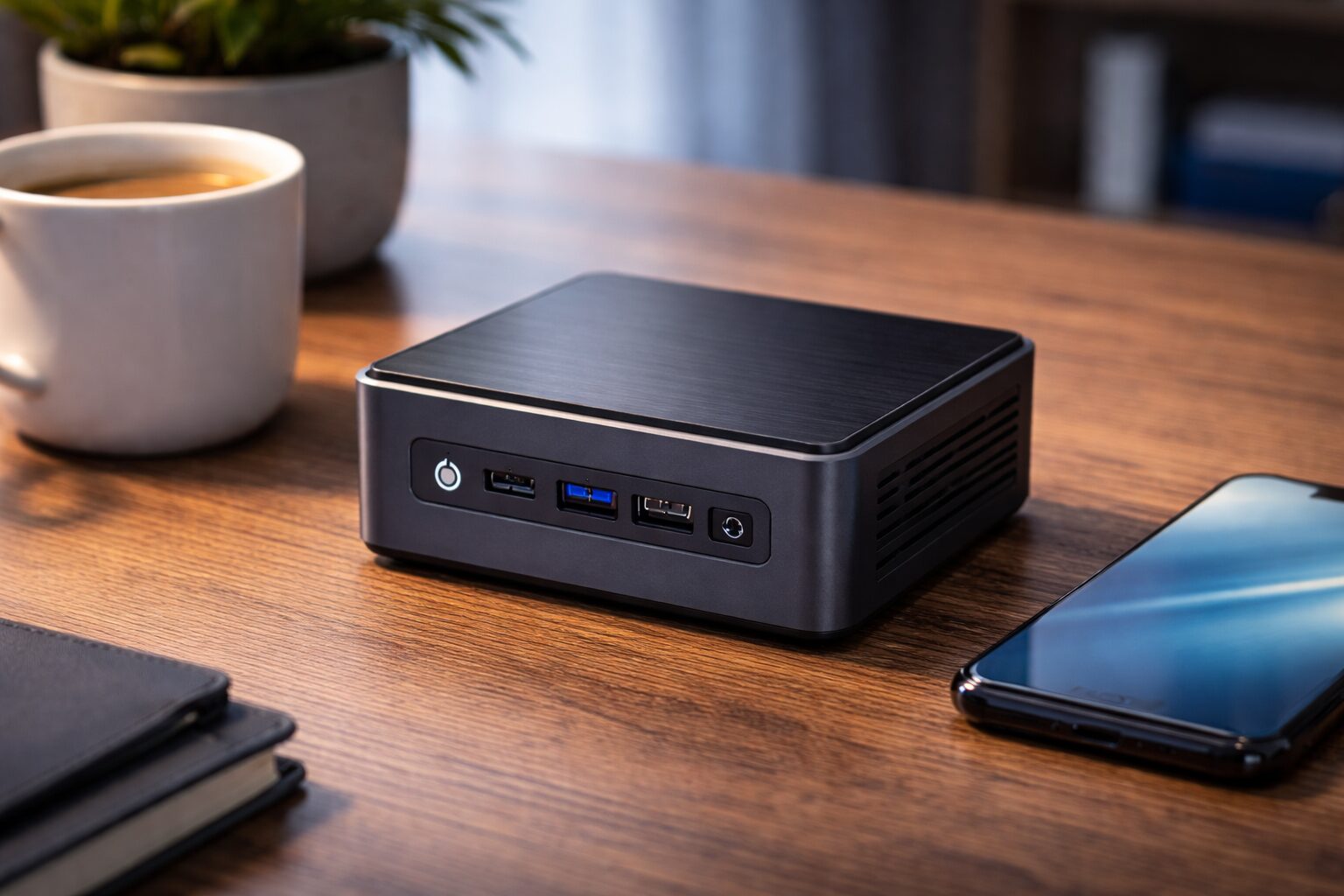
Amazonや楽天のセールでよく見かける、手のひらサイズの「ミニPC」。数万円という安さとコンパクトさに惹かれる一方で、検索候補に出てくる「ミニPC やめとけ」「壊れやすい」という不穏な言葉を見て購入を躊躇していませんか?
「安物買いの銭失いになるのではないか」「すぐに熱くなって動かなくなるのではないか」という不安はもっともです。実際、ミニPCには構造上の明確な弱点があり、用途を間違えると確実に後悔することになります。
この記事では、なぜ「やめとけ」と言われるのか、その具体的なデメリットとリスク、そして「それでもミニPCを買うべき人」の条件を包み隠さず解説します。
結論:用途が「事務・動画視聴」なら最強。「ゲーム・編集」ならやめとけ
結論から言うと、ミニPCは「Web閲覧、Officeソフト、動画視聴」といった軽作業専用機としては、コスパ・省スペース性ともに最強の選択肢です。
しかし、「最新の3Dゲームを遊びたい」「4K動画編集をバリバリこなしたい」「後からパーツを増設したい」という人には絶対におすすめしません。
「やめとけ」という評判の多くは、ミニPCの限界を理解せずに高負荷な作業をさせようとしたユーザーの不満や、一部の品質が低い激安製品によるトラブルが原因です。
なぜ「やめとけ」と言われるのか(デメリットの分解)
ミニPCが抱える構造的な弱点は、主に以下の4点に集約されます。これらを許容できるかが判断の分かれ目です。
1. 排熱処理が弱く、性能が制限される
筐体が小さいため空気の通り道が狭く、熱がこもりやすい構造です。CPUが高温になると、故障を防ぐために強制的に性能を落とす機能(サーマルスロットリング)が働き、動作がカクついたり遅くなったりすることがあります。
2. ファンの音がうるさい場合がある
小さなファンを高回転させて無理やり冷却するため、高負荷時には「キーン」「フォー」という風切り音が耳障りになることがあります。静音性を重視する人にとってはストレスの原因になります。
3. 拡張性がほぼゼロ
一般的なデスクトップPCのように、後からグラフィックボードを追加したり、キャプチャーボードを内蔵したりすることはできません。メモリやSSDの交換は可能なモデルも多いですが、それ以上のアップグレードは不可能です。
4. 一部メーカーの品質・サポート不安
Amazonランキング上位を占めるミニPCの多くは、中国の新興メーカー製です。初期不良の対応が遅かったり、最悪の場合、OSに不審なソフトが含まれているリスク(過去の事例あり)もゼロではありません。
失敗しない判断基準(チェックポイント)
あなたがミニPCを買っても後悔しないかどうか、以下の基準でチェックしてみましょう。
以下の表は、スマホでは横にスクロールできます。
| 判断項目 | ミニPCが向いている人(OK) | やめておいた方がいい人(NG) |
|---|---|---|
| 主な用途 | ネットサーフィン、YouTube、Excel/Word、Zoom会議、プログラミング学習 | Apex/Valorant等の3Dゲーム、長時間の動画書き出し、AI画像生成 |
| 設置環境 | 机を広く使いたい、モニター裏に隠したい、リビングのテレビに繋ぎたい | 足元に大きなタワーPCを置くスペースが十分にある |
| PC知識 | ある程度のトラブルは自分で調べられる、または国内大手メーカー製を選ぶ | 全くの初心者で、手厚い電話サポートや出張修理が必要 |
| 将来性 | 数年使って遅くなったら買い替える「使い捨て」感覚でOK | パーツを交換しながら長く使い続けたい |
ケース別:おすすめのスペックと選び方
「ミニPC」と一口に言っても、2万円台の格安機から10万円超えの高性能機まで様々です。用途に合わせた適切なスペックを選ばないと、「遅すぎて使えない」または「無駄に高い」という失敗を招きます。
以下の表は、スマホでは横にスクロールできます。
| 用途レベル | 推奨CPU / メモリ | 解説・注意点 |
|---|---|---|
| ライトユーザー (動画・ネット・事務) |
Intel N100 メモリ:8GB〜16GB |
現在コスパ最強のCPU。「N100」搭載機なら2〜3万円台で購入でき、ブラウジングや4K動画再生もサクサク動きます。Celeron搭載の古いモデルは避けましょう。 |
| ミドルユーザー (軽い編集・マルチタスク) |
Ryzen 5 / Core i5 メモリ:16GB以上 |
5〜8万円台。Ryzen搭載モデルは内蔵グラフィック性能が高く、軽いゲーム(ドラクエ等)やFHD動画編集ならこなせます。 |
| ハイエンド (Macユーザー) |
Apple M2 / M4 (Mac mini) |
予算8万円〜。Windowsにこだわらないなら「Mac mini」が品質・静音性・リセールバリュー全てにおいて最強のミニPCです。 |
代替案(他の選択肢・逃げ道)
ミニPCのデメリットが気になる場合、以下の選択肢と比較検討することをおすすめします。
| 選択肢 | ミニPCとの違い | おすすめな人 |
|---|---|---|
| ノートパソコン | 画面・キーボード・バッテリー付き。 停電時も安心で持ち運び可能。 |
モニターやキーボードを別途買うのが面倒な人。 カフェや別室でも使いたい人。 |
| タワー型デスクトップ | 拡張性が高く、排熱も余裕。 グラボ搭載で重いゲームも快適。 |
最新ゲームを快適に遊びたい人。 将来的にパーツ交換で延命したい人。 |
よくある質問(FAQ)
Q1. 中華製の激安ミニPCは危険ですか?
A. 「危険」と断定はできませんが、リスクはあります。過去には一部メーカーで出荷時のOSにマルウェアが混入していた事例もありました。心配な場合は、購入後にWindowsをクリーンインストール(再インストール)するか、HPやLenovo、Appleなどの大手メーカー製を選ぶのが無難です。
Q2. ミニPCの寿命は短いですか?
A. 一般的なデスクトップPCよりは熱による負荷がかかりやすいため、寿命が短い傾向にあると言われています。しかし、近年のCPUは省電力化が進んでおり、事務用途であれば3〜5年は問題なく使えることが多いです。24時間稼働させるような使い方は避けたほうが良いでしょう。
Q3. ゲームは全くできませんか?
A. 「マインクラフト(バニラ)」や「ドラクエ10」「2Dインディーゲーム」程度なら、Ryzen搭載モデルなどで快適に動きます。しかし、「Apex Legends」や「FF14」などを高画質・高フレームレートで遊ぶのは厳しいです。ゲーミング用途なら素直にゲーミングPCを買いましょう。
Q4. モニターの裏に取り付けられますか?
A. 多くのミニPCは「VESAマウント」に対応しており、対応するモニターの背面にネジ止めして一体型PCのように使うことができます。ただし、モニターアームと併用する場合は干渉しないか確認が必要です。
Q5. Wi-FiやBluetoothは付いていますか?
A. ほとんどのミニPCには標準でWi-FiとBluetoothが内蔵されています。ただし、アンテナの感度が大型PCより弱い場合があるため、ルーターから遠い部屋で使う場合は通信速度が落ちる可能性があります。
まとめ
「ミニPCはやめとけ」という言葉は、過度な期待をして購入したユーザーの警告です。しかし、用途を限定すればこれほどコストパフォーマンスに優れたPCはありません。
- やめとくべき人:重いゲームをする、動画編集をする、拡張性が欲しい、サポート重視。
- 買ってもいい人:ネットとOfficeがメイン、場所を取りたくない、サブ機が欲しい、ある程度PC知識がある。
特に現在は「Intel N100」搭載モデルが価格破壊を起こしており、ライトユースなら十分すぎる性能を持っています。ご自身の用途と照らし合わせ、賢い選択をしてください。
参考文献
- インテル NUC ミニ PC(Intel公式)(閲覧日:2025-12-26)
- Mac mini(Apple公式)(閲覧日:2025-12-26)
- ThinkCentre M Series Tiny(Lenovo公式)(閲覧日:2025-12-26)
- 情報セキュリティ安心相談窓口(IPA 独立行政法人 情報処理推進機構)(閲覧日:2025-12-26)







