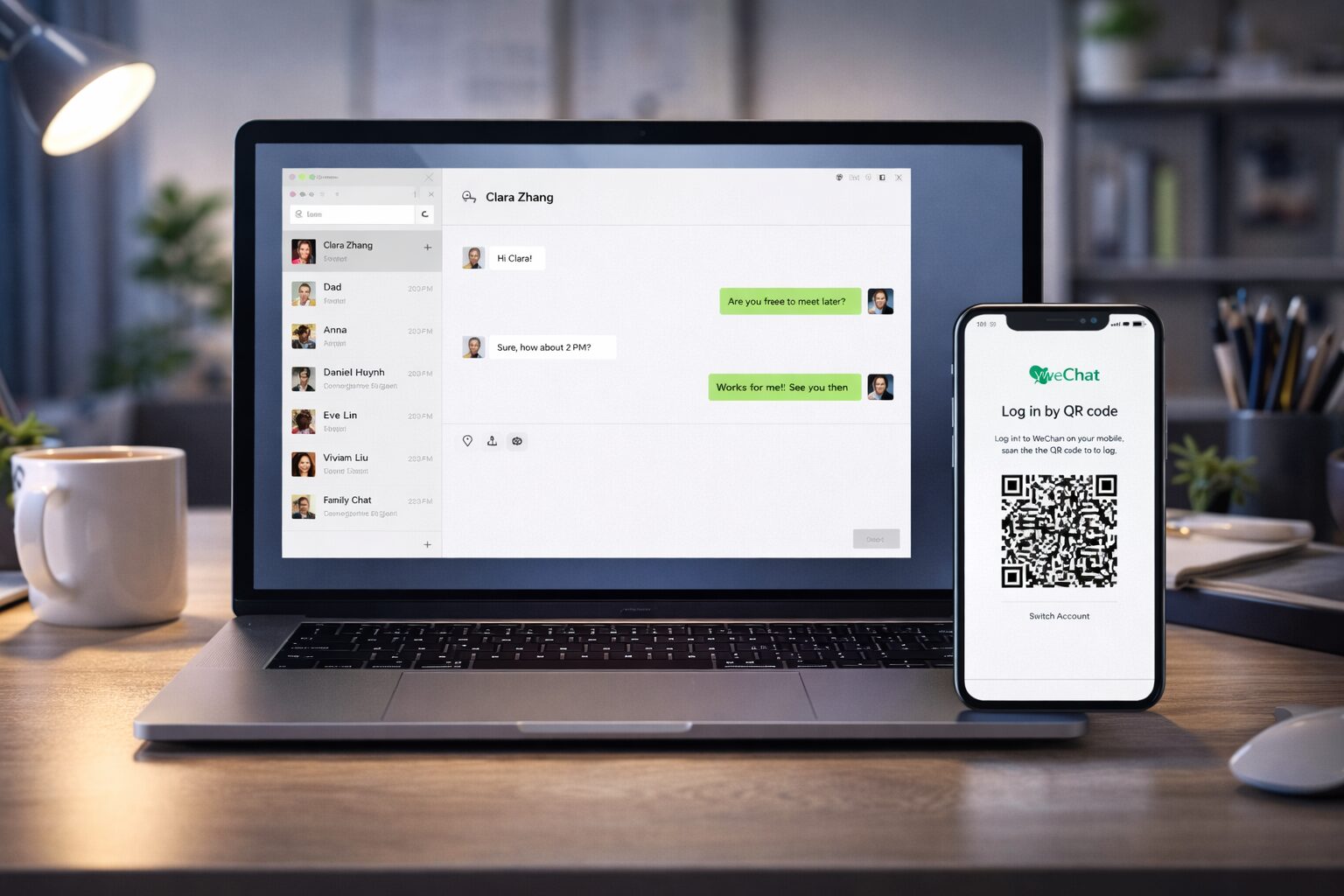
中国版LINEとも呼ばれ、ビジネスやプライベートで欠かせない連絡ツールとなっている「WeChat(微信)」。普段はスマートフォンで使っている方が多いと思いますが、長文の入力やファイルのやり取りをするなら、PC版(Windows / Mac)の導入が圧倒的に便利です。
「スマホなしでログインできるの?」「日本語でも使える?」といった疑問を持つ方のために、PC版WeChatの導入方法から、スマホ版との機能の違い、ログインできない時の対処法までを詳しく解説します。
結論:PC版は「スマホの補助」として最強
まず最初に理解しておくべき重要なポイントがあります。それは、PC版WeChatは単独ではログインできない(初回は必ずスマホが必要)という仕様です。
LINEのPC版と同様に、セキュリティの観点から「スマホでQRコードをスキャンして認証する」仕組みになっています。そのため、「スマホを紛失したからPCでログインしたい」という緊急時の代替手段としては使えません。
しかし、一度ログインしてしまえば、キーボードでの高速入力や、PC内のOfficeファイル・PDFなどをドラッグ&ドロップで送信できるため、特にビジネス用途では必須のツールとなります。
PC版とスマホ版の機能比較(できること・できないこと)
PC版はスマホ版の全機能が使えるわけではありません。決済機能など、一部制限されている機能があります。
以下の表は、スマホでは横にスクロールできます。
| 機能 | PC版(Windows/Mac) | スマホ版(iOS/Android) |
|---|---|---|
| メッセージ・通話 | 可能 (音声・ビデオ通話もPCで可能) |
可能 |
| ファイル転送 | 非常に快適 (100MB以上のファイルも送信可) |
可能だが操作が面倒 |
| WeChat Pay(決済) | 不可 (送金受取や支払いはスマホのみ) |
可能 |
| モーメンツ(TL) | 閲覧のみ可能 (投稿は原則スマホから) |
投稿・閲覧ともに可能 |
| チャット履歴の移行 | バックアップ機能あり (スマホの履歴をPCに保存可能) |
PC経由で移行可能 |
PC版WeChatの導入手順(ダウンロード〜ログイン)
導入は非常に簡単です。公式サイトからインストーラーをダウンロードし、スマホで認証するだけです。
1. 公式サイトからダウンロード
WeChatの公式サイト(wechat.com)にアクセスし、Windows版またはMac版のアイコンをクリックしてダウンロードします。Microsoft StoreやMac App Storeからも入手可能です。
2. インストールと起動
ダウンロードしたファイルを実行し、「Install WeChat」をクリックします。インストールが完了したら「Run」を押して起動します。
3. QRコードをスキャンしてログイン
PC画面にQRコードが表示されます。スマホ版WeChatを開き、右上の「+」マークから「スキャン(Scan)」を選択し、PC画面のQRコードを読み取ります。スマホ側に「Windows WeChatログイン確認」の画面が出るので、「ログイン」ボタンをタップすれば完了です。
PC版ならではの便利な活用テクニック
PC版を使う最大のメリットは、業務効率化に直結する便利機能です。特に以下の3つは覚えておきましょう。
以下の表は、スマホでは横にスクロールできます。
| 便利機能 | 使い方のポイント |
|---|---|
| ファイル転送アシスタント (File Transfer) |
自分専用のチャットルームです。スマホで撮った写真をPCに送ったり、PCの資料をスマホに送ったりするのに最適です。 |
| スクリーンショット機能 | チャット入力欄の上にある「ハサミ」アイコンで、PC画面の一部を切り取って即座に送信できます。矢印や文字の書き込みも可能です。 |
| チャット履歴のバックアップ | 左下のメニュー(三本線)→「バックアップと復元」から、スマホ内のチャット履歴をPCに保存できます。機種変更時のデータ移行に役立ちます。 |
ログインできない・使えない時の原因と対策
「QRコードが出ない」「ログインできない」というトラブルもよくあります。主な原因と解決策をまとめました。
以下の表は、スマホでは横にスクロールできます。
| 症状 | 考えられる原因 | 対処法 |
|---|---|---|
| QRコードが表示されない | PCのネットワーク接続不良 | PCのWi-Fiを確認し、WeChatアプリを再起動してください。セキュリティソフトが通信を遮断している場合もあります。 |
| スマホでスキャンしても反応しない | スマホ側の通信エラー | スマホのWi-Fiを一度切り、4G/5G回線で試してみてください。 |
| 「バージョンが古い」と出る | アプリの更新漏れ | PC版、スマホ版ともに最新バージョンへアップデートしてください。 |
| メッセージが同期されない | ログイン時の設定漏れ | ログイン時のスマホ画面で「チャット履歴を同期する」にチェックを入れてからログインボタンを押してください。 |
よくある質問(FAQ)
Q1. スマホが手元になくてもPC版にログインできますか?
A. 基本的にはできません。セキュリティのため、ログイン時には毎回スマホでの認証(またはスマホ側でのログイン許可)が必要です。ただし、一度ログインして「自動ログイン」を設定している場合、スマホ側で「PCでのログインを確認」の通知をタップするだけで入れる場合もあります。
Q2. 日本語で使えますか?
A. はい、対応しています。インストール時にOSの言語に合わせて自動的に日本語になります。もし英語や中国語になっている場合は、左下の設定(歯車アイコン)→「General」→「Language」から日本語に変更可能です。
Q3. 会社のPCに入れても安全ですか?
A. WeChat自体は世界的な大手企業テンセントが運営していますが、会社のセキュリティポリシーによってはチャットツールのインストールが禁止されている場合があります。必ずシステム管理者に確認してから導入してください。
Q4. ブラウザ版(Web版)とアプリ版の違いは?
A. ブラウザ版(Web WeChat)はインストール不要ですが、機能が大幅に制限されており、アカウントによってはセキュリティ理由で使用できないことがあります。基本的にはアプリ版(PC版)のインストールを推奨します。
Q5. PCでログアウトし忘れたらどうなりますか?
A. スマホ側から強制的にログアウトさせることができます。スマホ版WeChatのチャット一覧上部に「Windows WeChatにログイン中」という表示が出るので、そこをタップして「ログアウト」を選択すれば、遠隔でPC版を切断できます。
まとめ
PC版WeChatは、スマホ版の利便性をそのままに、キーボード入力やファイル管理のしやすさを加えた強力なツールです。
- 導入は簡単:公式サイトからダウンロードし、スマホでQRコードを読み取るだけ。
- 機能は充実:メッセージ、通話、ファイル転送、画面キャプチャが可能。
- 注意点:ログインにはスマホが必須。決済機能は使えない。
特に仕事でWeChatを使う機会がある方は、PC版を導入することで作業効率が劇的に向上します。ぜひ活用してみてください。
参考文献
- WeChat公式サイト(ダウンロードページ)(閲覧日:2025-12-26)
- Tencent 企業情報(閲覧日:2025-12-26)







