「液タブを使ってみたいけれど、パソコンを持っていない」「PCなしで手軽にデジタルイラストを始めたい」と考えていませんか?
結論から言うと、パソコン不要で使える液タブは存在します。ただし、その方法は「液タブ自体にOSが入っている製品を選ぶ」か「スマホをパソコンの代わりにする」か「iPadなどのタブレット端末を液タブとして使う」かの3パターンに分かれます。
この記事では、パソコンなしで液タブ環境を作るための具体的な方法と、それぞれのメリット・デメリット、費用感を徹底解説します。あなたの予算と目的に合った最適な選択肢が見つかるはずです。
結論:PCなしで液タブを使う方法は3つある
「パソコン不要」で液タブを使うには、以下の3つの選択肢があります。それぞれ「何を使って動かすか」が異なります。
| 方法 | 仕組み | おすすめな人 |
|---|---|---|
| ① OS搭載型液タブ (スタンドアロン型) |
液タブ本体にWindowsやAndroidが入っている。 単体でPCのように動く。 |
本格的な描き味を求めつつ、PCを持ち歩きたくない人。 予算に余裕がある人。 |
| ② iPad・Androidタブレット (液タブ代用) |
板状のタブレット端末に直接描く。 アプリでイラスト制作を行う。 |
手軽にどこでも描きたい人。 動画視聴やゲームなど多用途に使いたい人。 |
| ③ スマホ接続対応液タブ | PCの代わりにAndroidスマホをケーブルで繋ぐ。 スマホの画面を液タブに映して描く。 |
対応スマホを持っていて、初期費用を安く抑えたい人。 将来的にPCを買う予定がある人。 |
1. OS搭載型液タブ(これ1台で完結)
最も「液タブ」の定義に近く、かつパソコン不要なのがこのタイプです。液タブの中にコンピューターが内蔵されているため、ケーブルを繋がずに単体で起動し、絵を描くことができます。
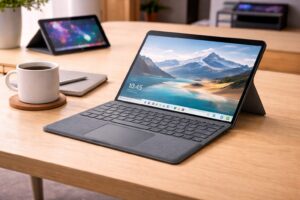
Windows搭載モデル
Wacom MobileStudio Proなどが代表的です。中身はWindows PCそのものなので、PC版の「CLIP STUDIO PAINT(クリスタ)」や「Photoshop」がフル機能で動きます。
- メリット:PC版ソフトがそのまま使える。プロ仕様の性能。
- デメリット:非常に高価(20〜40万円前後)。本体が重く、バッテリー持ちがあまり良くない。
Android搭載モデル
近年増えている新しいタイプです。XP-PEN Magic Drawing Padなどが該当します。中身はAndroidタブレットですが、液タブメーカーが作っているため「筆圧感知」や「描き心地」が一般的なタブレットより優れています。
- メリット:iPadより安価な場合が多い。ペン性能が高い(筆圧16384レベルなど)。
- デメリット:使えるアプリはAndroid版(PC版クリスタとはUIが異なる)。
2. iPad・Androidタブレット(最も一般的)
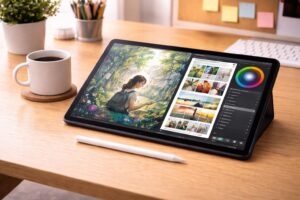
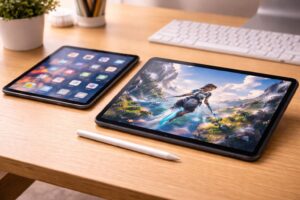
現在、パソコンなしでデジタルイラストを描く人の多くが選んでいるのがこの方法です。特にiPadとApple Pencilの組み合わせは、プロのイラストレーターもサブ機として愛用するほど性能が高まっています。
iPad(Apple Pencil)
iPad AirやiPad Proを選べば、遅延を感じることなく快適に描けます。アプリも「Procreate(プロクリエイト)」や「CLIP STUDIO PAINT for iPad」など充実しています。
- メリット:どこでも描ける。リセールバリューが高い。操作が直感的。
- デメリット:画面サイズが液タブ(13〜16インチ以上)に比べると小さい。Apple Pencilの充電管理が必要。
Androidタブレット
Galaxy Tab SシリーズなどがSペンに対応しています。iPadよりも安価に導入できるモデルが多いですが、アプリの最適化具合はiPadに軍配が上がることが多いです。
3. スマホ接続対応液タブ(コスパ重視)
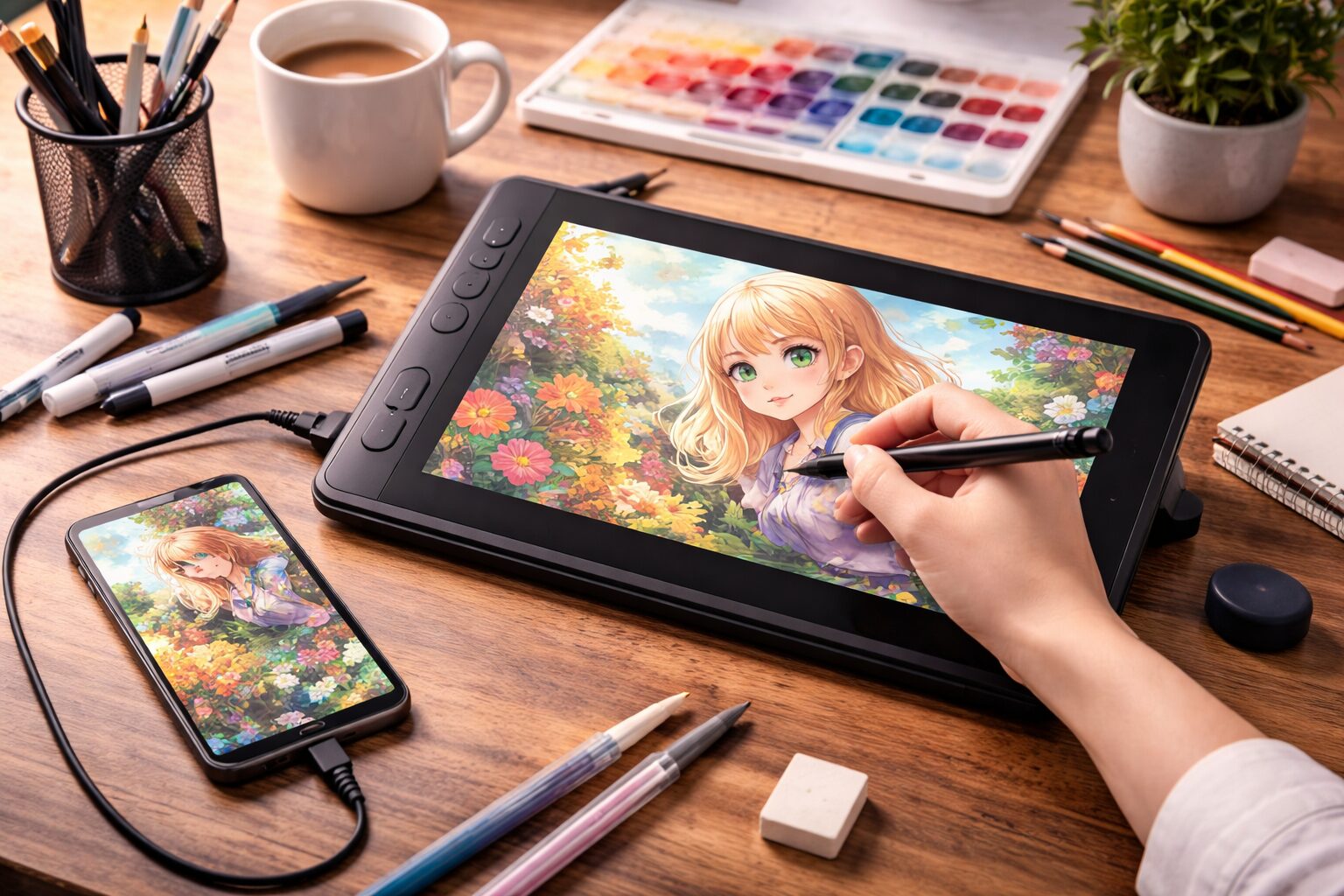
「普通の液タブ」を買い、パソコンの代わりに手持ちのAndroidスマートフォンを接続する方法です。Wacom OneやXP-PEN Artistシリーズなど、多くの現行機種がAndroid接続に対応しています。
仕組みと注意点
スマホと液タブをUSB Type-Cケーブルなどで接続し、スマホの画面を液タブにミラーリング(複製)して使います。アプリはスマホに入っている「アイビスペイント」や「クリスタ(スマホ版)」を使います。
落とし穴に注意
この方法はコストが安い反面、いくつかの注意点があります。
- 対応機種が限られる:すべてのスマホが映像出力(DisplayPort Alt Mode)に対応しているわけではありません。事前にメーカー公式サイトで対応スマホを確認する必要があります。
- 画面比率の問題:スマホは縦長、液タブは横長(16:9)のため、液タブの画面左右に黒い帯が出たり、表示が歪んだりすることがあります。
- バッテリー消費:スマホの電力を液タブが使う場合、バッテリーが激しく消耗します(給電用ケーブルが別途必要なケースが多い)。
失敗しない選び方:あなたにおすすめなのは?
どの方法を選ぶべきか迷う方のために、重視するポイント別の推奨パターンを整理しました。
| 重視するポイント | おすすめの選択肢 | 理由 |
|---|---|---|
| 描き味とペンの性能 | OS搭載型液タブ (XP-PEN Magic Drawing Padなど) |
液タブメーカー特有の「視差の少なさ」や「筆圧感知」に特化しているため。 |
| 手軽さと多機能性 | iPad Air / Pro | 絵を描かない時は動画やネット閲覧に便利。アプリの動作も安定している。 |
| 安さと将来性 | スマホ接続対応液タブ | 液タブ本体は2〜4万円で購入可能。将来パソコンを買った時にそのまま使える。 |
よくある質問(FAQ)
Q1. iPhoneでも液タブは使えますか?
A. 基本的に使えません。多くの液タブはAndroid端末との接続には対応していますが、iPhone(iOS)との有線接続には対応していない場合がほとんどです。iPhoneユーザーの場合はiPadの導入をおすすめします。
Q2. 「板タブ」ならパソコン不要で使えますか?
A. 板タブ(ペンタブレット)も液タブ同様、Androidスマホに接続して使えるモデルがあります。液タブより安価(数千円〜)ですが、スマホの小さな画面を見ながら手元でペンを動かす操作には慣れが必要です。
Q3. パソコンなしで「クリスタ(CLIP STUDIO PAINT)」は使えますか?
A. 使えます。iPad版、Android版、Galaxy版などのアプリがリリースされています。ただし、PC版の「買い切り(無期限版)」ライセンスは使えず、月額・年額プランの契約が必要になるケースが一般的です。
Q4. スマホ接続で液タブを使う場合、遅延はありますか?
A. スマホのスペックに依存します。高性能なスマホであれば気になりませんが、エントリーモデルのスマホだと描画の遅れやアプリの強制終了が起きる可能性があります。
Q5. 初心者はどれから始めるのが一番おすすめですか?
A. 予算が許すなら「iPad + Apple Pencil」が最も挫折しにくくおすすめです。もし将来的にパソコンで絵を描く目標があるなら、先行投資として「スマホ接続対応の液タブ」を買うのも賢い選択です。
まとめ
パソコン不要で液タブを使う方法は、予算と目的に応じて以下の3つから選ぶのが正解です。
- 描き味重視・液タブ単体で完結させたいなら:
OS搭載型液タブ(XP-PEN Magic Drawing Padなど) - 手軽さ・持ち運び・多用途に使いたいなら:
iPad Air / Pro などのタブレット端末 - 初期費用を抑えたい・将来PCを買う予定なら:
Androidスマホ接続対応の液タブ(Wacom One, XP-PEN Artistなど)
特に「スマホ接続」を検討する場合は、必ず手持ちのスマホが映像出力に対応しているかメーカー公式サイトで確認してから購入しましょう。自分に合った環境を整えて、デジタルイラストを楽しんでください。