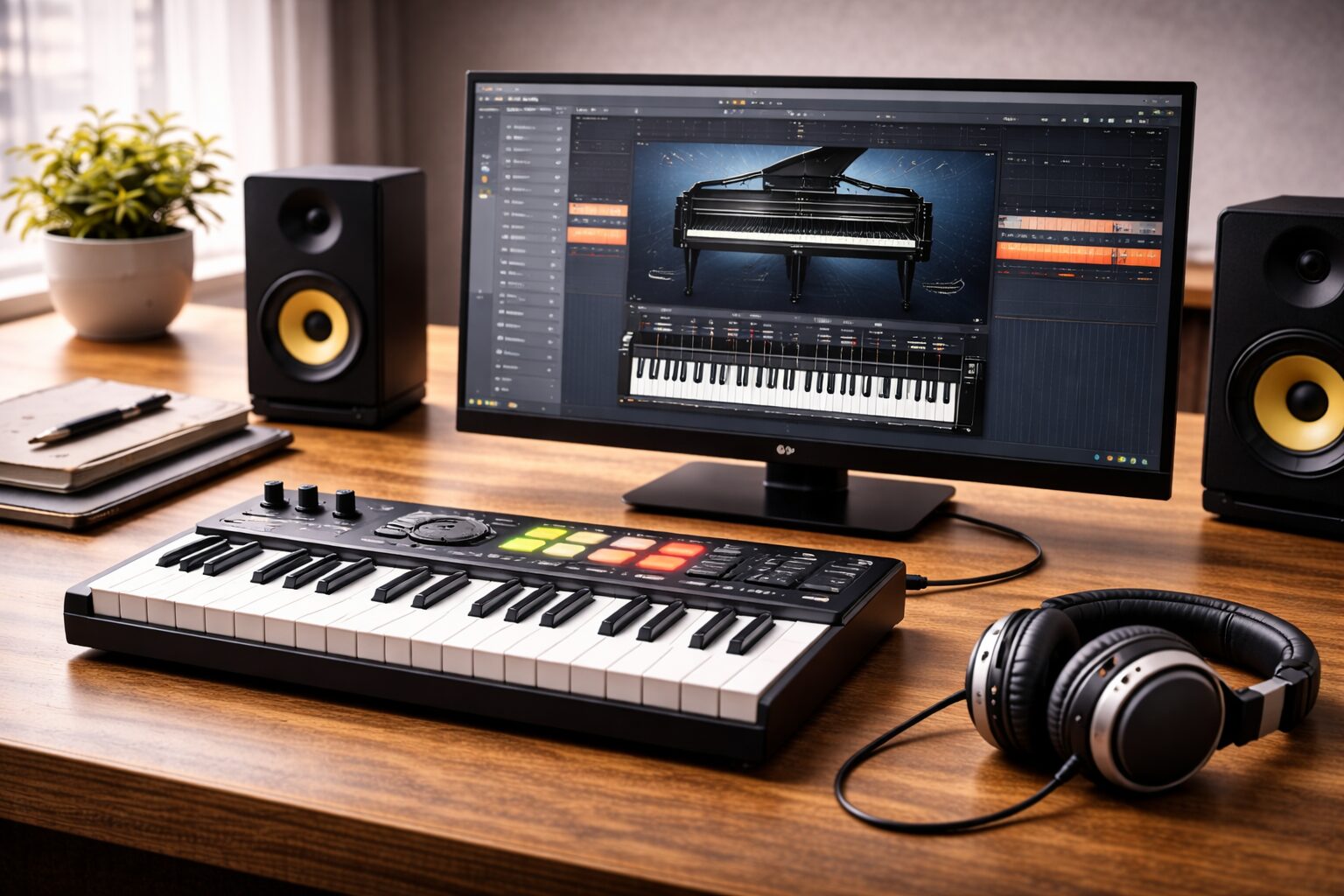
「パソコンを使ってピアノの練習をしたい」「手元に楽器はないけれど、PCで音を出して遊んでみたい」と考えたことはありませんか?
パソコンでピアノを弾く方法は、大きく分けて2つあります。一つはマウスや文字入力用のキーボードを使ってゲーム感覚で演奏する方法、もう一つは専用の鍵盤(MIDIキーボード)を接続して本格的な楽器として演奏する方法です。
この記事では、予算ゼロで今すぐ始められる手軽な方法から、遅延(レイテンシー)を極限まで減らして快適に演奏するための本格的な設定まで、目的に合わせた最適な手順を解説します。DTM(音楽制作)への入り口としても役立つ知識を整理しました。
結論:目的によって「ブラウザ版」か「外部機器接続」かを選ぶ
パソコンでピアノを弾くための最適解は、あなたが「何をしたいか」によって明確に分かれます。
1. とにかく今すぐ音を出して遊びたい場合
Webブラウザ上で動作する「バーチャルピアノ」サイトや、無料のインストール型ソフトを使用します。追加機材は不要で、文字入力用のキーボード(QWERTY配列)を鍵盤に見立てて演奏します。音確認や簡単なメロディ遊びに最適です。
2. ピアノの練習や本格的な演奏・作曲をしたい場合
「MIDIキーボード」または「USB端子付きの電子ピアノ」をパソコンに接続し、DAW(音楽制作ソフト)やスタンドアロン音源ソフトを鳴らします。打鍵の強弱(ベロシティ)が反映され、本物の楽器に近い表現が可能になります。
方法1:PCのキーボードで今すぐ弾く(ブラウザ・フリーソフト)
特別な機材を買わずに、手持ちのパソコンだけでピアノ体験をする方法です。主に文字入力用のキーボードやマウスを使って操作します。
ブラウザ上のバーチャルピアノ(インストール不要)
Google ChromeやEdgeなどのWebブラウザで検索し、アクセスするだけで弾けるサイトが多数存在します。これらはアプリのインストールすら不要なため、会社の休憩時間や学校のPCでも手軽に試せるのが最大のメリットです。
ただし、インターネット回線の状況によっては音が途切れたり、反応が遅れたりすることがあります。また、機能は簡易的なものが多く、本格的な録音や音色編集には向きません。
インストール型のフリーソフト(遅延対策に有利)
パソコンにソフトをダウンロードして使用するタイプです。「Everyone Piano」や「FreePiano」などが有名です。これらはPCのスペックを直接活かせるため、ブラウザ版に比べて音の反応が良く、カスタマイズ性が高いのが特徴です。
キー配置を自分好みに変更したり、VSTプラグイン(追加の音源データ)を読み込んで高音質なピアノ音に変えたりできるソフトもあります。オフライン環境でも使用可能です。
PCキーボード演奏の限界と注意点
文字入力用のキーボードは、そもそも楽器として設計されていません。そのため、以下のような制約があります。
- 強弱がつかない: 鍵盤を叩く強さを検知できないため、すべて一定の音量で鳴ります。
- 和音の制限: 一般的なキーボードは、同時に押せるキーの数に制限(Nキーロールオーバー)があり、複雑な和音が鳴らないことがあります。
- 弾きにくさ: 黒鍵と白鍵の配置が平面的になるため、指使いの練習にはなりません。
方法2:本格的に弾く(MIDIキーボード・電子ピアノ接続)
ピアノの練習や楽曲制作(DTM)を目的とするなら、物理的な鍵盤を接続するのが正解です。パソコンを「高機能な音源モジュール」として扱い、鍵盤で指令を送る仕組みです。
MIDIキーボードとは?
MIDIキーボードは、それ単体では音が出ない「コントローラー」です。パソコンとUSBケーブルで接続し、パソコン内のソフト(音源)を鳴らすために使います。安価なものは数千円から手に入り、場所を取らない薄型モデルも人気です。
手持ちの電子ピアノも使える可能性がある
もし自宅に電子ピアノやキーボードがあるなら、背面を確認してみてください。「USB TO HOST」という端子があれば、プリンター用ケーブル(USB A-Bタイプ)などでパソコンと直接接続できます。これにより、使い慣れた鍵盤でパソコン内の高品位なピアノ音源を鳴らすことができます。
必要なソフトウェア(DAW・スタンドアロン)
鍵盤を繋ぐだけでは音は出ません。音を出すためのソフトが必要です。
- DAW(音楽制作ソフト): GarageBand(Mac標準)、Cakewalk by BandLab(Windows無料)、Cubase、Studio Oneなど。録音や編集が可能です。
- スタンドアロン音源: DAWを立ち上げずに、単体で起動して演奏できるピアノソフト。PianoteqやIvoryなどが有名ですが、無料のVST音源をスタンドアロン起動させるホストアプリもあります。
快適に演奏するための「遅延(レイテンシー)」対策
パソコンでピアノを弾く際に最大の敵となるのが「遅延(レイテンシー)」です。鍵盤を押してから音がヘッドホンから聞こえるまでにわずかなタイムラグがあると、演奏に大きな違和感が生じます。
Windowsの場合:ASIOドライバが必須
Windows標準の音声ドライバは、音楽再生用には作られていますが、リアルタイム演奏用には設計されていません。そのため、そのまま弾くと「打鍵してからワンテンポ遅れて音が鳴る」現象が起きます。
これを解消するには「ASIO(アジオ)」という規格のドライバを使用します。オーディオインターフェースという周辺機器を導入するのがベストですが、機材がない場合は「ASIO4ALL」という無料の汎用ドライバをインストールすることで、劇的に遅延を改善できる場合があります。
Macの場合:標準で優秀
MacはOSレベルで音声処理(Core Audio)が最適化されているため、特別な設定をしなくても最初から低遅延で演奏できることが多いです。GarageBandを起動してMIDIキーボードを繋げば、すぐに快適に演奏できます。
バッファサイズの設定
ソフト側の設定で「バッファサイズ」を調整することも重要です。数値を小さくすれば遅延は減りますが、PCへの負荷が高まり「プツプツ」というノイズが入るリスクがあります。PCの性能に合わせて、ノイズが出ないギリギリまで数値を下げるのがコツです。
失敗しないための機材・ソフト選びのポイント
これから機材を揃える場合、どのレベルを目指すかによって選ぶべきものが変わります。
タッチ(弾き心地)を重視するか
ピアノ経験者が練習用として使うなら、鍵盤の重さ(ハンマーアクション)がある88鍵のモデルが必要です。一方、打ち込みや簡単な音確認なら、バネ式の軽いタッチ(シンセアクション)のミニ鍵盤でも十分です。
音質を重視するか
パソコン内蔵のサウンド機能は、音楽鑑賞や動画視聴には十分ですが、高音質なピアノ音源をリアルタイムで鳴らすには力不足なことがあります。より良い音で、かつ遅延なく弾きたい場合は、「オーディオインターフェース」という機材をPCとスピーカー/ヘッドホンの間に挟むことを強くおすすめします。
| 比較項目 | PCキーボード演奏(ソフトのみ) | MIDIキーボード接続 |
|---|---|---|
| 初期費用 | 0円(無料ソフト使用時) | 5,000円〜数万円(鍵盤代) |
| 演奏のしやすさ | 低い(タイピング感覚) | 高い(楽器として演奏可能) |
| 強弱表現 | 不可(一定音量) | 可能(ベロシティ対応) |
| 主な用途 | 音程確認、遊び、DTM入力補助 | ピアノ練習、本格的な演奏・作曲 |
よくある質問(FAQ)
Q1. PCのキーボードで弾くと、和音が鳴らないことがあります。故障ですか?
A. 故障ではありません。一般的なパソコン用キーボードは、同時に認識できるキーの数に制限(Nキーロールオーバー)があります。特に安価なキーボードでは3つ以上のキーを同時に押すと反応しない組み合わせが存在します。ゲーミングキーボードなどはこの制限が少ない傾向にあります。
Q2. MIDIキーボードを買ったのに音が出ません。スピーカーはどこですか?
A. 多くのMIDIキーボードにはスピーカーも音源も内蔵されていません。あくまで「PCに信号を送るコントローラー」だからです。音を出すにはPC側でDAWソフトやピアノ音源ソフトを起動し、PCのスピーカーやヘッドホンから音を聞く必要があります。
Q3. ピアノの練習用にPCソフトは代用になりますか?
A. 音の確認や譜読みには使えますが、指の筋力トレーニングや繊細なタッチの練習には向きません。PCキーボードはもちろん、安価なバネ式のMIDIキーボードも本物のピアノとはタッチが大きく異なります。本格的な練習には、ハンマーアクション搭載の電子ピアノをPCに接続して音源だけPCのものを使う方法がおすすめです。
Q4. MacとWindows、どちらがピアノ演奏に向いていますか?
A. どちらでも可能ですが、Macは標準搭載の「GarageBand」が高品質で、OS標準の音声処理が低遅延であるため、初心者でも設定につまずきにくい利点があります。Windowsも設定さえ適切に行えば同等の環境が作れますし、フリーソフトの数はWindowsの方が豊富です。
Q5. ヘッドホンは必要ですか?
A. 必須ではありませんが、強く推奨します。PC内蔵スピーカーは低音が弱く、ピアノの響きを再現しきれません。また、有線のヘッドホンを使うことで、Bluetooth接続などで発生する音声遅延を避けることができます(演奏時にワイヤレスイヤホンは遅延が大きいため不向きです)。
まとめ
パソコンでピアノを弾く方法は、手軽な「ブラウザ・フリーソフト」と、本格的な「MIDIキーボード接続」の2通りがあります。
まずは無料のソフトやサイトで感覚を掴み、より表現力豊かな演奏がしたくなったら、MIDIキーボードやオーディオインターフェースの導入を検討するのがスムーズなステップです。特にWindows環境で本格的に弾く場合は、ASIOドライバの設定が快適さの鍵を握ります。
自分の目的と環境に合わせて、最適なピアノライフをスタートさせてください。