
「空き容量が不足しています」
この表示、何度見ても嫌になりますよね。通知バッジを消したいだけなのに、アップデートしようとするとエラーが出る。
「写真を消せばいいのは分かってるけど、消せる写真はもうないし…」
「パソコンがあればいいらしいけど、うちはパソコンないし…」
そんなふうに諦めかけていませんか?
大丈夫です。パソコンがなくても、大切な思い出の写真を一枚も消さずに解決する方法がちゃんとあります。
この記事では、元Apple Store Geniusであり、現在はスマホ修理店で毎日多くの「iPhoneアップデートできない問題」を解決している私が、月額たった130円(または無料)で、今すぐアップデートを開始できる「魔法の3ステップ」を伝授します。
難しい専門用語は一切使いません。一緒に、あなたのiPhoneを復活させましょう!
なぜ「少し消しても」アップデートできないの?
「アプリを3つも消したのに、まだ容量が足りないって言われる!なんで!?」
お店に来るお客さんからも、一番よく聞く悲鳴がこれです。実は、iPhoneのアップデートには、あなたが思っている以上に広大なスペースが必要なんです。
「ダウンロード」だけでなく「作業スペース」が必要
iPhoneのアップデートに必要な容量は、表示されている「ファイルサイズ(例えば3GB)」だけではありません。
新しいiOS(基本ソフト)をインストールするためには、「ダウンロードしたファイル(箱)」を開いて、中身を取り出し、組み立てるための「作業スペース(一時領域)」が別途必要なのです。
例えるなら、ワンルームの部屋(iPhoneのストレージ)で、大きな家具(新しいiOS)を組み立てるようなものです。家具が入るスペースだけでなく、あなたが動いたり工具を広げたりする床のスペースがないと、作業はできませんよね?
だから、「あと数百MB空ければいい」わけではなく、実際には合計で6GB〜10GB近くの余裕がないと、iPhoneは安全のためにアップデートを開始してくれません。これが、「少し消してもアップデートできない」原因です。
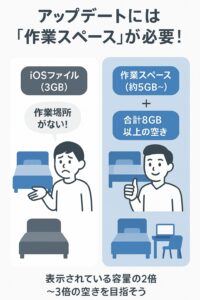
iPhone や iPad の空き容量が不足していると、デバイス本体ですべてのパッケージをインストールできないため、ワイヤレス (OTA) でのアップデート時にエラーが起きる場合があります。
出典: iPhone や iPad がアップデートされない場合 – Apple サポート
【裏ワザ1】たった130円!「iCloud+」で写真を消さずに空ける(推奨)
では、PCを持っていない私たちは、どうやって数GBもの空きを作ればいいのでしょうか?写真を泣く泣く消しますか?
いいえ、その必要はありません。
私がお客さんに一番おすすめしているのは、Appleのクラウドサービス「iCloud+」を一時的に借りて、写真を避難させる方法です。
外部倉庫「iCloud+」を使えば、iPhone本体がスカスカになる
iPhoneには「iCloud+ (50GBプラン)」という有料サービスがあります。これを使うと、パンパンに詰まったあなたの写真を、インターネット上の安全な倉庫(iCloud)に預けることができます。
このサービスのすごいところは、「iPhoneのストレージを最適化」という機能です。
この機能をオンにすると、オリジナルの高画質な写真はiCloud(倉庫)に移され、iPhone本体には「スマホの画面サイズに合わせた軽くて小さな写真」だけが残ります。見た目は変わらないのに、写真が使う容量を10分の1以下に圧縮できるのです。
iCloud+とiPhoneのストレージの関係は、まさに「自宅」と「貸し倉庫」の関係です。自宅(iPhone)が手狭なら、荷物(写真)を倉庫(iCloud+)に預ければ、自宅は広々と使えるようになります。
✍️ 専門家の経験からの一言アドバイス
【結論】: 迷ったら、今すぐ「50GBプラン(月額130円)」に課金してください。
なぜなら、130円は缶ジュース1本分の値段です。写真を選んで消す苦痛な作業に2時間かけるより、130円払って5分で解決するほうが圧倒的にコストパフォーマンスが良いからです。アップデートが終わって写真整理ができたら、来月解約しても問題ありません。「時間を買う」感覚で試してみてください。
3分で完了!iCloud+の設定手順
手順はとても簡単です。
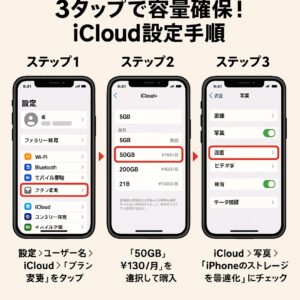
- iPhoneの「設定」アプリを開き、一番上の「自分の名前」をタップします。
- 「iCloud」をタップし、ページ下の方にある「ストレージプランを変更」(または「iCloud+にアップグレード」)を選びます。
- 「50GB」(月額130円)を選んで購入します。
- 購入できたら一つ前の画面に戻り、「写真」をタップします。
- 「iPhoneのストレージを最適化」にチェックを入れます。
これだけで、自動的に写真のアップロードと圧縮が始まり、数分〜数十分後には驚くほど空き容量が増えているはずです。
【裏ワザ2】無料派はこちら!「Appを取り除く」でデータを残して空ける
「どうしてもクレジットカードを使いたくない」「無料でなんとかしたい」
そんなあなたには、iOSの隠れた名機能「Appを取り除く」を伝授します。「削除」ではありません。「取り除く」です。この違いが運命を分けます。
「削除」と「取り除く」は全然違う!
アプリを長押しして「Appを削除」すると、アプリ本体だけでなく、その中の「書類とデータ(セーブデータや設定)」もすべて消えてしまいます。
しかし、設定画面から行える「Appを取り除く」機能を使えば、セーブデータやログイン情報はiPhoneの中に残したまま、アプリ本体のプログラム容量だけを空けることができるのです。
| 機能名 | Appを取り除く(推奨) | Appを削除(注意) |
|---|---|---|
| 空く容量 | アプリ本体のサイズ(大) | すべて(最大) |
| セーブデータ | 残る ✅ | 消える ❌ |
| 復元方法 | アイコンをタップして再DL | App Storeから探し直して再DL |
| アイコン | ホーム画面に残る(雲マーク付) | ホーム画面から消える |
ゲームやSNSアプリを一時的に「取り除く」手順
特に容量が大きい「原神」などのゲームや、キャッシュが溜まりやすい「SNSアプリ」でこれを行うと、数GB単位で空きが作れます。
- 「設定」 > 「一般」 > 「iPhoneストレージ」を開きます。
- 容量を食っているアプリ(リストの上位にあるもの)をタップします。
- 青い文字の「Appを取り除く」をタップします。
- 確認画面でもう一度「Appを取り除く」をタップします。
これで容量確保は完了です。アップデートが無事に終わったら、ホーム画面に残っているアプリアイコン(名前の横に雲のマーク☁️がついています)をタップしてください。元通りに再ダウンロードされ、続きからすぐに遊べます。
✍️ 専門家の経験からの一言アドバイス
【結論】: 再ダウンロードにはWi-Fiが必要です。外出先で「取り除く」をするのはやめましょう。
なぜなら、「Appを取り除く」機能はアプリ本体を一度消すため、復元するには再度ギガ単位のダウンロードが必要になるからです。アップデート作業も含め、この一連の作業は必ず自宅の安定したWi-Fi環境で行ってくださいね。
よくある質問(FAQ)
最後に、お店でお客さんからよく受ける質問にお答えします。
- Q. アップデートが終わったら、iCloud+(130円)は解約してもいいですか?
- A. はい、解約しても大丈夫です。ただし、解約して容量が5GB(無料分)に戻ると、iCloudに預けた写真がこれ以上保存できなくなったり、メールの送受信が止まったりします。解約する前に、必ずパソコンやGoogleフォトなどに写真を移して、iCloudの使用量を5GB以下に減らしてくださいね。
- Q. 古いiPhone(iPhone 8やXなど)でもこの方法は使えますか?
- A. はい、使えます。iOSのバージョンに関わらず「iPhoneのストレージを最適化」や「Appを取り除く」機能は利用可能です。ただし、古い機種は最新のiOSを入れると動作が少し重くなることもあるので、アップデート内容は事前に確認することをおすすめします。
- Q. Wi-Fiがないとアップデートできませんか?
- A. 基本的にはWi-Fiが必須です。一部のキャリア設定や最新機種では5G回線でできる場合もありますが、ギガを大量に消費しますし、途中で回線が切れると「リンゴループ(起動しない状態)」になるリスクがあります。アップデートは「充電器に繋いで」「安定したWi-Fiで」行うのが鉄則です。
まとめ:容量不足は「故障」じゃない!今すぐアップデートしよう
ここまで読んでいただき、ありがとうございます。「容量不足」のエラーは、あなたのiPhoneが壊れたわけでも、あなたが悪いわけでもありません。単に「作業するための机がちょっと狭かっただけ」なんです。
- 推奨:月額130円の「iCloud+」で写真をクラウドへ逃がす。
- 無料:「Appを取り除く」でセーブデータを守りつつ場所を空ける。
このどちらかを使えば、パソコンがなくても、大切な写真を一枚も消さずに、必ずアップデートできます。
さあ、今すぐiPhoneの「設定」を開いて、容量をチェックしてみてください。130円の課金、あるいはアプリの整理をして、スッキリした気持ちで新しいiOSを迎え入れましょう!
※ タップすると設定画面が開かない場合は、ホーム画面から「設定 > 一般 > iPhoneストレージ」へ進んでください。