「急に画面が固まって動かない」「電源を切ろうとしてもスライドできない」
LINEの返信中や大切な調べ物をしている最中に、突然iPhoneのタッチパネルが反応しなくなると、血の気が引くような思いがしますよね。「壊れてしまったの?」「バックアップを取っていない写真は消えてしまうの?」とパニックになるお気持ち、痛いほどよく分かります。
でも大丈夫です、焦らないでください。画面に一切触れることができなくても、物理ボタンの操作だけでiPhoneを復活させる方法はあります。
元家電販売員として数多くのトラブルを見てきた私が、成功率を高める「強制再起動」の具体的なリズムと、万が一直らなかった場合に「大切な写真を消さずに」修理する方法を分かりやすく解説します。まずは深呼吸をして、この記事の手順を一つずつ試してみましょう。
壊れた!?画面が一切反応しない時の「生存確認」
突然タッチパネルが反応しなくなると「故障だ!」と思いがちですが、実はその多くは一時的な「フリーズ」です。店頭でも、泣きそうな顔で来店されたお客様のiPhoneを私が操作すると、数分で元通りになるケースが8割以上でした。
iPhoneが反応しない状態は、人間で言うと「考え事をしすぎて頭が真っ白になり、周りの声が聞こえなくなっている」ようなものです。画面(ハードウェア)が物理的に壊れているのではなく、中身のシステム(iOS)が一時的に固まっているだけなら、強制的にリセットしてあげるだけで目を覚まします。
「電源ボタンを長押ししても、画面のスライドバーが動かせないから電源が切れない」と絶望する必要はありません。画面操作を一切介さずに、物理ボタンの組み合わせだけでシステムを再起動させる「強制再起動」という魔法の操作があるのです。
✍️ 専門家の経験からの一言アドバイス
【結論】: 画面が固まったら、まずは「強制再起動」を試してください。通常の電源オフとは仕組みが異なるため、フリーズ状態から脱出できる唯一の手段となります。
なぜなら、多くのユーザーが「電源ボタンの長押し」だけで諦めてしまいますが、iPhone 8以降のモデルでは特定の3ステップ操作が必要だからです。この正しい手順を知っているだけで、高額な修理代を払わずに済む可能性がぐんと高まります。
画面操作ゼロで直す!「タン・タン・ギューッ」の強制再起動
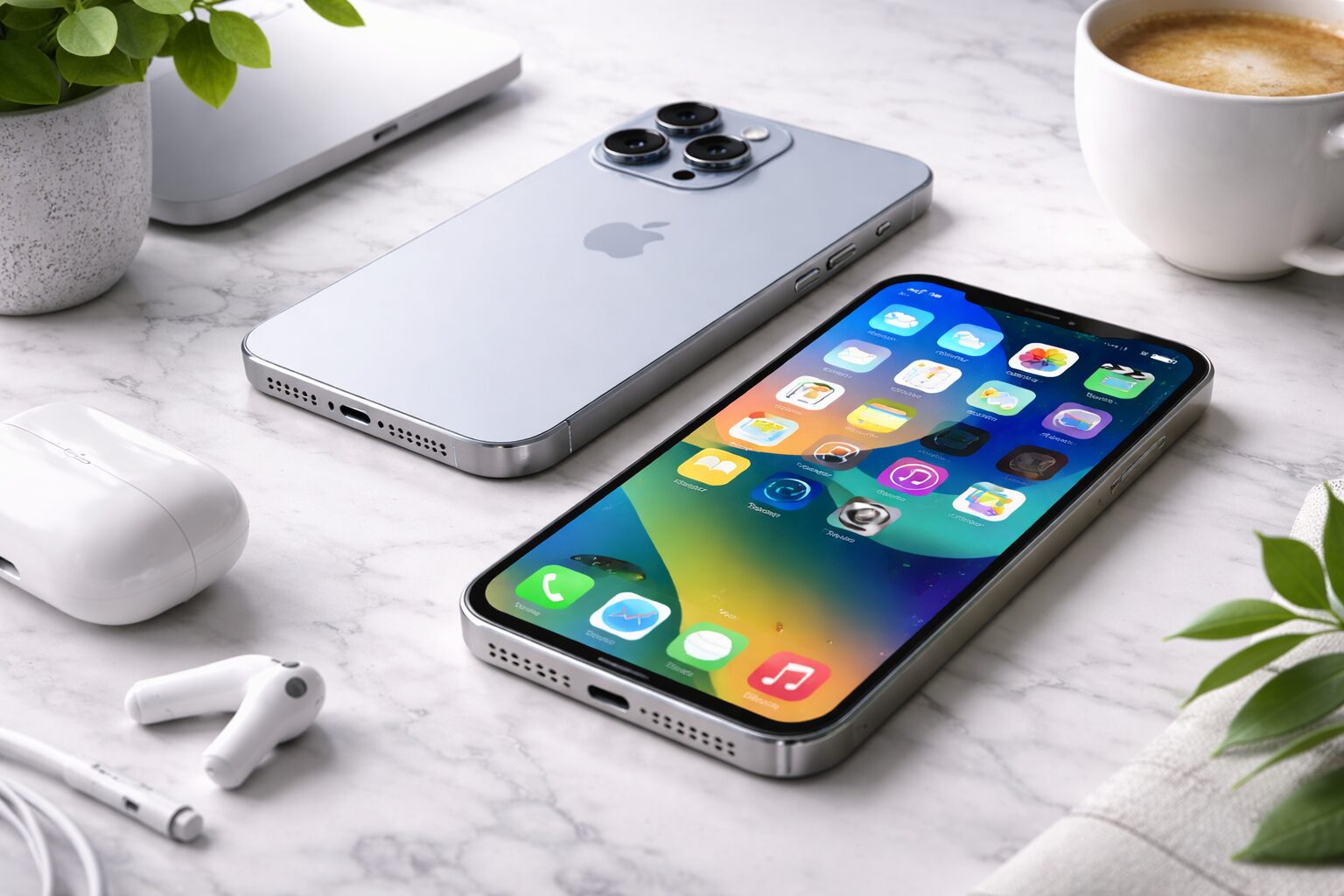
iPhone 8以降(iPhone 11/12/13/14/15など)をお使いの場合、画面に触れずに再起動させるには、物理ボタンを特定のリズムで押す必要があります。私が店頭でお客様に教えていた「タン・タン・ギューッ」のリズムで挑戦してみましょう。
強制再起動の3ステップ手順
- タン:本体左側にある「音量を上げるボタン」を1回カチッと押して、すぐ放す。
- タン:そのすぐ下にある「音量を下げるボタン」を1回カチッと押して、すぐ放す。
- ギューッ:本体右側にある「サイドボタン(電源ボタン)」を、Appleのロゴ(リンゴマーク)が出るまでずっと押し続ける。
ここが最重要ポイントです: サイドボタンを押し続けている最中、画面に「スライドで電源オフ」という表示が出ることがありますが、絶対に無視して押し続けてください。 画面が真っ暗になっても指を離してはいけません。10秒〜15秒ほど押し続け、白いリンゴマークが表示された瞬間に指を離します。
この「リンゴマークが出るまで離さない」という粘りが、成功と失敗を分けます。もし1回で上手くいかなくても、リズムを変えて何度か試してみてください。
iPhone 8 以降 (iPhone SE (第 2 および第 3 世代) を含む) を強制的に再起動する方法:音量を上げるボタンを押して、すぐに放します。音量を下げるボタンを押して、すぐに放します。サイドボタンを Apple ロゴが表示されるまで押し続けます。
出典: iPhone を強制的に再起動する – Apple サポート (日本), 2024年
それでもダメなら…写真を消さずに修理できるお店の選び方
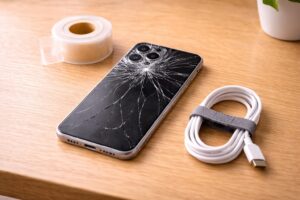
もし「タン・タン・ギューッ」を何度試しても画面が反応しない、あるいは画面に線が入っているような場合は、タッチパネル自体の故障(ハードウェア故障)の可能性が高くなります。ここで気になるのが「修理に出すとデータはどうなるのか?」という点ですよね。
実は、修理を依頼する場所によって、データが残るかどうかが大きく異なります。バックアップを取っていない大切な写真を守りたいなら、以下の違いを理解しておくことが重要です。
| 項目 | Apple正規店・プロバイダ | 総務省登録修理業者 |
|---|---|---|
| データの取り扱い | 原則として初期化(消去) | データを残したまま修理可能 |
| 修理の仕組み | 本体交換または規約による初期化 | 故障したパーツ(画面)のみを交換 |
| 部品の品質 | 100%純正品 | 高品質な互換品 |
| 即日対応 | 予約が取りづらい場合がある | 予約なしでも即日対応が多い |
Apple Storeなどの正規店は安心感がありますが、修理工程で必ずデータが消去されます。「バックアップが取れていないけれど、写真は絶対に消したくない」という状況であれば、総務省の登録を受けた信頼できる街の修理業者に相談するのが、データを守るための現実的な選択肢となります。
✍️ 専門家の経験からの一言アドバイス
【結論】: バックアップがない状態で正規店へ行くのは最終手段にしてください。まずは「総務省登録修理業者」で、データそのままでの画面交換が可能か診断してもらうのが正解です。
なぜなら、正規店では「データ消去に同意する」というサインをしない限り修理を受け付けてもらえないからです。登録修理業者であれば、データが入っている基板には触れず、表面のパネルだけを交換してくれるため、修理後すぐに以前と同じ状態で使い始めることができます。
よくある質問(保護フィルム・原因・寿命)
最後に、タッチパネルの不具合に関してよくいただく質問をまとめました。
Q. 保護フィルムを貼っているせいでしょうか?
A. その可能性は十分にあります。
特に分厚いガラスフィルムを貼っている場合や、フィルムと画面の間に汚れや空気が入っていると、タッチの感度が著しく落ちることがあります。強制再起動でも直らない場合は、一度フィルムを剥がして操作できるか試してみてください。
Q. なぜ急に反応しなくなったのでしょうか?
A. iOSの不具合や、ストレージ容量の不足が考えられます。
iPhoneの空き容量が極端に少ない状態で使い続けると、システムが処理しきれなくなり、フリーズを引き起こしやすくなります。復旧した後は、不要な写真やアプリを整理して、容量に余裕を持たせることをおすすめします。
Q. タッチパネルの寿命ですか?
A. 物理的な寿命よりも、一時的なエラーや衝撃による損傷が多いです。
タッチパネル自体は数年で寿命が来るものではありませんが、目に見えない微細なヒビや、内部のコネクタの緩みが原因で反応しなくなることがあります。まずはシステムの問題(フリーズ)を疑い、それでもダメなら物理的な故障を疑いましょう。
まとめ:焦らず「物理ボタン」を信じて
iPhoneの画面が急に反応しなくなると絶望的な気持ちになりますが、物理ボタンを使った「強制再起動」で直る可能性は十分にあります。画面操作ができないからと諦めず、「タン・タン・ギューッ」のリズムでリンゴマークが出るまで粘ってみてください。
もし物理的な故障だったとしても、データを残して修理できるお店は存在します。焦って何度も画面を叩いたり、無理にこじ開けようとしたりせず、まずは落ち着いて今回ご紹介した手順を試してみてくださいね。
無事に復旧した際は、今回の教訓を活かして、すぐにiCloudやPCへバックアップを取っておくことを強くおすすめします!
参考文献