「タブレットを買った(もらった)けれど、何に使えばいいのかわからない」「スマホと何が違うの?」と戸惑っていませんか?
タブレットは、スマートフォンの手軽さとパソコンの見やすさを兼ね備えた、非常に便利なデバイスです。しかし、画面が大きいだけで使い道が思いつかず、結局動画を見るだけの板になってしまっている方も少なくありません。
この記事では、タブレット初心者の方に向けて、電源の入れ方などの基本操作から、生活を豊かにする具体的な活用法、そして「やってはいけない」注意点までを分かりやすく解説します。
結論:タブレットは「見る」「読む」「書く」に特化した最強のサブ機
タブレットの最大の強みは「画面の大きさ」です。スマホでは小さくて読みづらい電子書籍や雑誌も、タブレットなら紙の本と同じ感覚で読めます。映画やYouTubeも迫力ある映像で楽しめます。
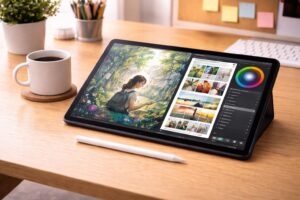
また、別売りのキーボードやペンを使えば、ちょっとした仕事やイラスト制作も可能です。「スマホ以上、パソコン未満」の絶妙な立ち位置を理解すれば、あなたの生活は劇的に快適になります。
まずはここから!基本操作のステップ
iPadでもAndroidタブレットでも、基本的な操作は共通しています。
1. 電源を入れる・切る
側面の電源ボタンを長押しします。画面が点灯したら指でスライド(スワイプ)してロックを解除します。電源を切る時も同様に長押しし、画面上の「電源オフ」をタップします。
2. Wi-Fi(インターネット)に接続する
「設定」アプリを開き、「Wi-Fi」の項目を選びます。自宅のルーターに記載されているSSID(ネットワーク名)を探してタップし、パスワードを入力すれば接続完了です。一度設定すれば、次回からは自動で繋がります。
3. アプリをダウンロードする
iPadなら「App Store」、Androidなら「Google Playストア」を開きます。検索窓に「YouTube」「LINE」など欲しいアプリ名を入力し、「入手」または「インストール」をタップします。
タブレットの便利な活用法5選
「何に使えばいいの?」という疑問に答える、代表的な使い道を紹介します。
| 活用法 | メリット・特徴 | おすすめアプリ |
|---|---|---|
| 動画視聴 | スマホより大画面で没入感がある。 寝転がって見られる。 |
YouTube、Netflix、 Amazon Prime Video |
| 電子書籍・雑誌 | 雑誌を見開きで読める。 文字を拡大できるので老眼にも優しい。 |
Kindle、楽天マガジン、 dマガジン |
| カーナビ代わり | 車載ナビより地図が常に最新。 画面が大きく見やすい。 |
Googleマップ、 Yahoo!カーナビ |
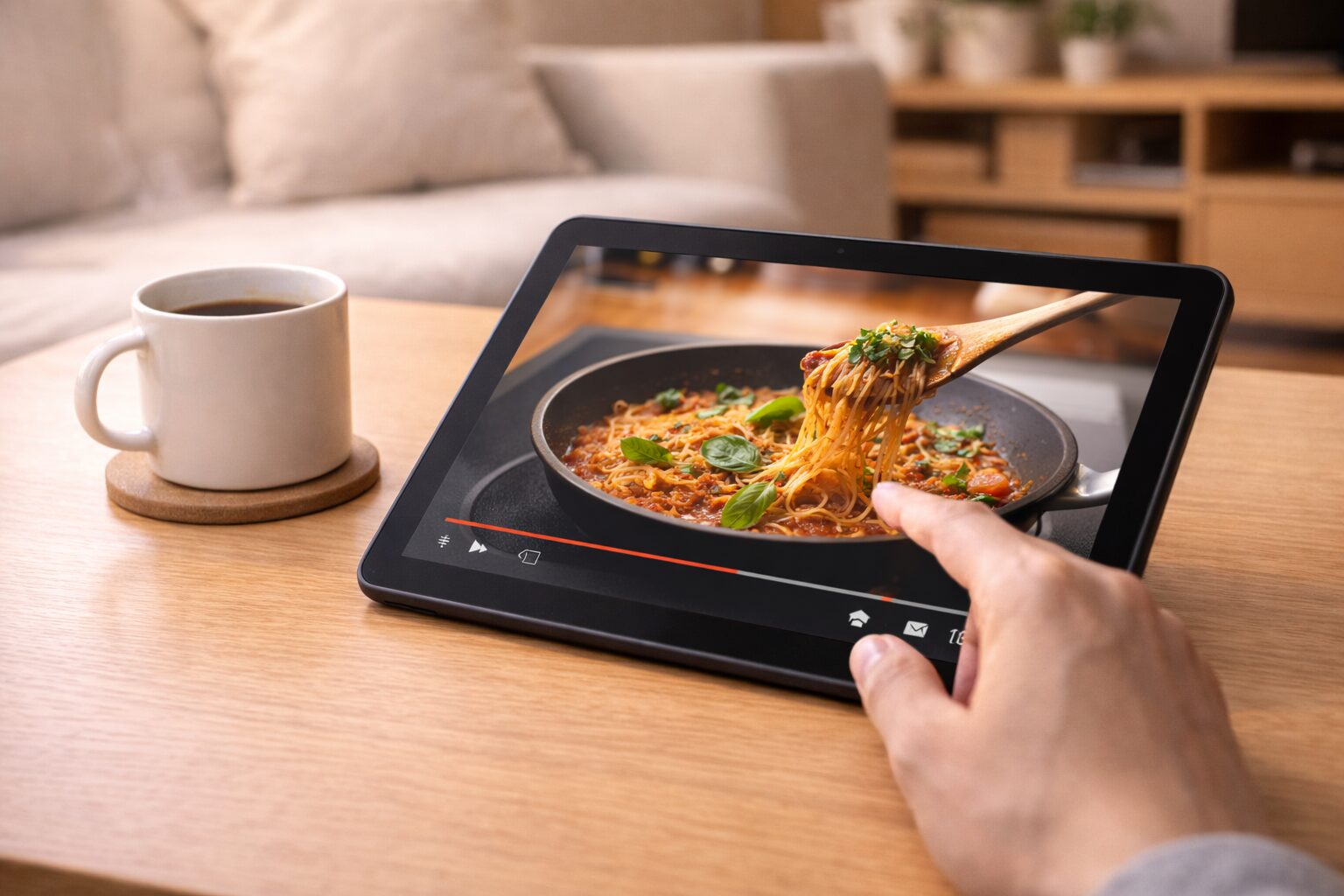
| 料理レシピ確認 | キッチンに置いて見ながら調理。 動画レシピも見やすい。 |
クックパッド、 クラシル |
| サブパソコン | キーボードを繋げばメール返信や 資料作成も可能。 |
Word、Excel、 Googleドキュメント |
初心者がやってはいけないNG行動
タブレットを長く快適に使うために、避けるべき行動があります。
充電しながら使い続ける
充電ケーブルを挿したまま動画を見たりゲームをしたりすると、バッテリーが発熱し、劣化を早める原因になります。充電中はなるべく操作を控えましょう。
パスワードを忘れる
画面ロックのパスコードや、Apple ID(Googleアカウント)のパスワードを忘れると、初期化が必要になりデータが全て消えてしまいます。必ずメモを取って保管してください。
お風呂で使う(防水非対応の場合)
「防水」と明記されていないタブレットをお風呂に持ち込むのは厳禁です。ジップロックに入れても、内部結露で故障するリスクがあります。
よくある質問(FAQ)
Q1. スマホと同じLINEアカウントを使えますか?
A. iPad版LINEなら、スマホと同じアカウントでログインして同時に使えます。Androidタブレットの場合も「他端末ログイン」を許可すれば可能です。ただし、新規登録してしまうとスマホ側のデータが消えるので注意してください。
Q2. 外出先でインターネットを使うにはどうすればいいですか?
A. Wi-Fiモデルの場合は、スマホの「テザリング機能」を使うか、フリーWi-Fiスポットを利用します。SIMカードが入るセルラーモデルなら、携帯会社と契約すれば単独で通信できます。
Q3. ウイルス対策ソフトは必要ですか?
A. iPad(iPadOS)はセキュリティが強固なため基本的には不要です。Androidタブレットの場合は、怪しいアプリを入れない限り安全ですが、心配なら有名なセキュリティソフトを入れておくと安心です。
Q4. 動作が重くなったらどうすればいいですか?
A. バックグラウンドで動いているアプリを全て終了させるか、一度電源を切って再起動してください。それでも重い場合は、ストレージ(容量)がいっぱいになっていないか確認し、不要な写真や動画を削除しましょう。
Q5. 子供に使わせても大丈夫ですか?
A. そのまま渡すと不適切なサイトを見たり、勝手に課金したりする恐れがあります。「スクリーンタイム(iPad)」や「ファミリーリンク(Android)」などの機能を使って、利用時間やアプリの制限を設定してから渡しましょう。
まとめ
タブレットは、スマホの画面では物足りない「見る・読む」体験を劇的に向上させてくれるデバイスです。まずはWi-Fiに繋いで、YouTubeで好きな動画を見たり、電子書籍で雑誌を読んだりすることから始めてみてください。
慣れてきたら、キーボードを繋いでパソコン代わりにしたり、ペンでお絵描きをしたりと、活用の幅は無限に広がります。難しく考えず、まずは「大きなスマホ」として気軽に触ってみましょう。