「スマイルゼミを解約したら、この専用タブレットはただのゴミになってしまうの?」「YouTubeやゲーム用のタブレットとして再利用できないかな?」とお考えではありませんか?
実は、スマイルゼミのタブレットは、解約後に簡単な設定を行うだけで、通常のAndroidタブレットとして生まれ変わらせることができます。高価なiPadなどには及びませんが、子供の動画視聴用や、ちょっとした調べ物用のサブ機としては十分に使える性能を持っています。
この記事では、スマイルゼミ解約後のタブレットを安全に「Android化」する手順と、再利用する際の注意点、機種ごとのスペック限界について詳しく解説します。手元の端末を無駄なく活用するためのガイドとしてお役立てください。
結論:解約後は「初期化」するだけで普通のタブレットになる
結論から言うと、スマイルゼミのタブレット(特に「スマイルゼミ3」以降のモデル)は、特殊な改造や裏技を使わなくても、設定メニューから初期化(スマイルゼミの消去)を行うだけで、一般的なAndroidタブレットとして利用可能です。
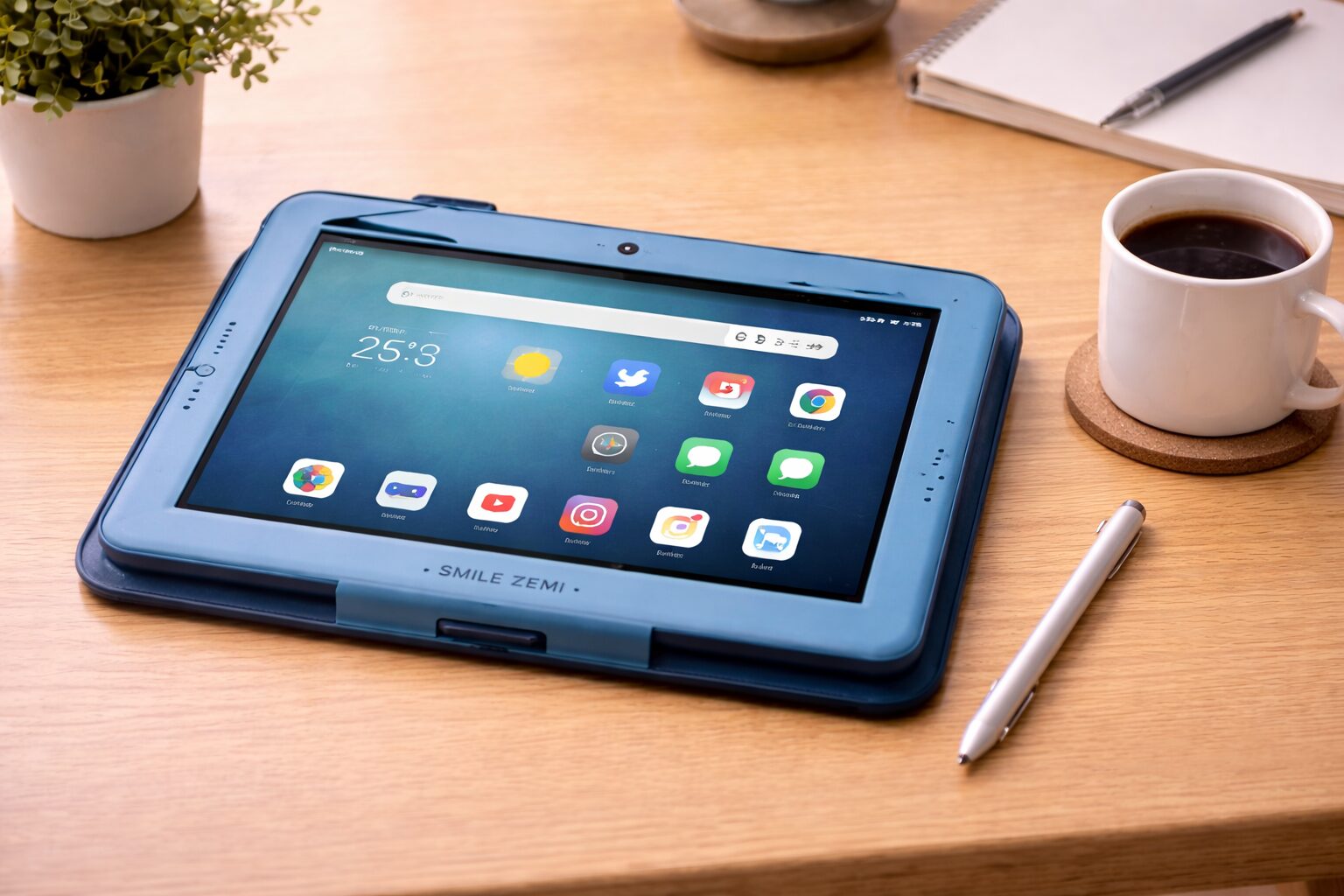
解約手続きが完了した後、タブレットをインターネットに繋ぐと、システムが解約状態を認識し、Android化への移行モードが利用できるようになります。これにより、制限されていたWebブラウジングや、Google Playストアからのアプリインストールが自由に行えるようになります。
【手順】スマイルゼミタブレットをAndroid化する方法
実際にタブレットをAndroid化する手順は以下の通りです。モデルによって多少画面が異なりますが、基本的な流れは同じです。
STEP 1:解約(退会)手続きを完了させる
まず大前提として、スマイルゼミの契約が終了している必要があります。契約期間中は学習専用モードが優先されるため、完全なAndroid化はできません(※「Androidモード」として一時的に利用することは可能です)。
STEP 2:データのバックアップ(必要な場合)
Android化を行うと、タブレット内の写真や保存データはすべて消去されます。残しておきたい写真データなどがある場合は、事前にSDカードやクラウドストレージに移しておきましょう。
STEP 3:「スマイルゼミの消去」を実行する
最も一般的な手順は以下の通りです。
- タブレットの「設定」メニューを開く。
- 「端末情報」または「タブレット情報」を選択。
- 「スマイルゼミの消去」または「工場出荷状態へリセット」を選択。
- 画面の指示に従って消去を実行すると、再起動がかかります。
再起動後、通常のAndroidセットアップ画面(Googleアカウントのログインなど)が表示されれば成功です。
Android化してできること・できないこと(スペックの限界)
「普通のタブレットになる」といっても、最新の市販タブレットと同じ性能になるわけではありません。スマイルゼミのタブレットは学習用に調整されているため、得意・不得意があります。
できること(快適な用途)
- YouTubeなどの動画視聴:画質はそこそこ綺麗で、子供の動画用には最適です。
- Webサイトの閲覧:調べ物やニュースを見る程度なら問題ありません。
- 電子書籍の閲覧:Kindleなどを入れて読書端末として使えます。
- 軽いアプリゲーム:パズルゲームや知育アプリなどは動作します。
できないこと(厳しい用途)
- 高画質・高負荷な3Dゲーム:「原神」や「荒野行動」などの重いゲームはカクついたり、起動しなかったりします。
- マルチタスク:複数のアプリを同時に開くと動作が重くなります。
- 最新OSへのアップデート:Androidのバージョンが古く、最新アプリが対応していない場合があります。
| 機種名(モデル) | Android化後の使い勝手 | おすすめ用途 |
|---|---|---|
| スマイルゼミ4 (SZJ-JS203) |
【快適】 動作も比較的スムーズ。ペン入力の精度も高い。 |
動画視聴、お絵描き、軽いゲーム、Zoomなど |
| スマイルゼミ3/3R (SZJ-JS202) |
【普通】 少しもっさりするが実用範囲内。 |
YouTube専用機、電子書籍リーダー、Web閲覧 |
| スマイルゼミ2以前 (SZJ-JS201等) |
【厳しい】 Google Play非対応の場合あり。動作が重い。 |
デジタルフォトフレーム、置き時計代わり |
注意点:一度Android化すると元には戻せない
Android化する前に、必ず知っておくべき注意点があります。
学習データはすべて消える
「スマイルゼミの消去」を行うと、これまでのお子様の学習履歴、獲得したスター、マイキャラなどのデータは完全に削除されます。後から「やっぱりスマイルゼミとして使いたい」と思っても、データを復元することはできません。
再入会してもタブレットは使えない場合がある
一度Android化したタブレットは、スマイルゼミの学習用端末として再利用できない(再入会時に新規購入が必要になる)ケースがあります。兄弟のお下がりとして使う予定がある場合は、Android化せずに保管しておくか、サポートセンターに確認することをおすすめします。
よくある質問(FAQ)
Q1. 解約前でもAndroid化できますか?
A. 完全なAndroid化(初期化)は解約後に行うのが基本です。契約中は「Androidモード」という機能を使って、学習時間に応じて制限付きでAndroid機能を利用することができます。
Q2. Google Playストアは使えますか?
A. 「スマイルゼミ3」以降のモデルであれば、Android化後にGoogle Playストアが利用でき、好きなアプリをインストール可能です。古いモデル(スマイルゼミ2など)は対応していない場合があります。
Q3. タッチペンはそのまま使えますか?
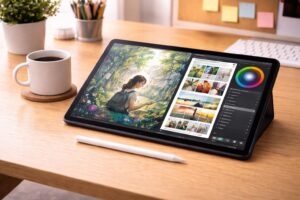
A. はい、使えます。特に純正のデジタイザーペンは性能が良いため、お絵描きアプリなどを入れてペンタブレットとして活用するのもおすすめです。
Q4. 工場出荷状態に戻すパスワードがわかりません。
A. メンテナンスモードに入る際などにパスワードを求められることがありますが、一般的にはサポートセンターへの問い合わせが必要です。無理に解析しようとせず、正規の手順(設定メニューからの消去)を試してください。
Q5. Android化したタブレットを売ることはできますか?
A. 可能です。フリマアプリなどでは「Android化済み」として出品されていることもあります。ただし、スペックが高くないため、高値での売却は期待できません。
まとめ
スマイルゼミのタブレットは、解約後も「Android化」することで有効活用できます。特に新しいモデルであれば、YouTube視聴やお絵描き用として十分な性能を持っています。
手順は設定メニューから「スマイルゼミの消去」を選ぶだけと非常にシンプルです。ただし、一度実行すると学習データは二度と戻らないため、本当に学習用として使わなくなったことを確認してから実行しましょう。眠っているタブレットがあれば、ぜひサブ機として蘇らせてみてください。