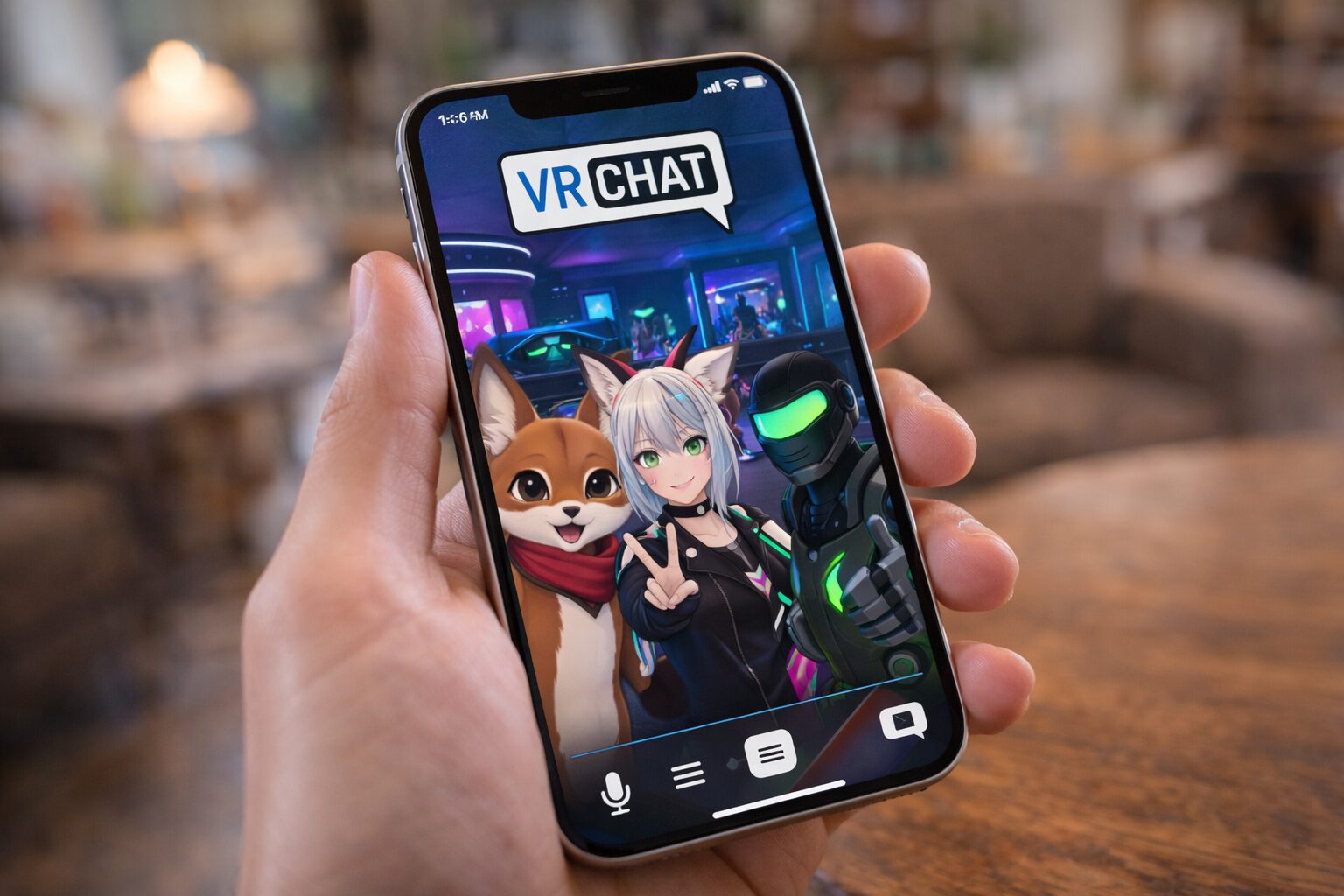
「YouTubeで見たVRChatの世界に行ってみたい。でも、ゲーミングPCなんて高くて買えないし……」
そんなふうに諦めていませんか?
こんにちは、元家電販売員の島 翔一です。お店でも最近、「iPhoneでVRChatは遊べるんですか?」という相談をよく受けます。
結論から言いますね。お手持ちのiPhoneで、今すぐあのアバターたちがいる世界に参加できます。
ただし、一つだけ正直にお伝えしておかなければならないことがあります。それは、「ただアプリを入れただけでは、重すぎてまともに遊べない可能性が高い」ということです。PC版とスマホ版には明確な「壁」があり、それを乗り越えるための「設定」を知らないと、アプリが落ちてばかりで楽しめません。
この記事では、元店員の私が、スマホ勢がVRChatの世界で「落ちずに」快適に過ごすための生存設定と、初心者が最初に行くべき場所を徹底解説します。これを読めば、あなたも今日からメタバースの住人になれますよ。
スマホ版VRChatの真実。PCなしでも「あの動画の世界」は楽しめる?
まず、皆さんが一番気にしている「スマホ版は劣化版で楽しめないのではないか?」という不安についてお話しします。
確かに、数十万円するゲーミングPCとスマホでは、画質や表現力に差はあります。しかし、「人との交流」というVRChatの本質的な楽しさは、スマホ版でも十分に体験可能です。
「ロボットだらけ」は過去の話。Impostor機能の革命
以前のスマホ版VRChatには、「PCユーザーのアバターが見えず、全員が同じロボットの姿に見えてしまう」という大きな欠点がありました。これでは、誰が誰だかわかりませんよね。
しかし、「Impostor(インポスター)」という機能が登場したことで、状況は劇的に改善されました。
Impostorとは、本来スマホでは表示できない高画質なPC用アバターを、サーバー側で自動的にスマホ用の軽量モデルに変換して表示する機能です。これにより、相手がどんな姿をしているのかがスマホからでもちゃんと分かるようになりました。
「動画で見たあの可愛いアバター」は、あなたのiPhoneの画面にもしっかり映ります。疎外感を感じることなく、会話や交流を楽しめる環境はすでに整っているのです。
あなたのスマホは大丈夫?「動く機種」と「落ちる機種」の境界線
「私のスマホで動くのかな?」という疑問にお答えしましょう。ここで最も重要なのは、スマホの頭脳である「チップの性能」よりも、作業机の広さにあたる「RAM(メモリ)の容量」です。
VRChatは非常に多くのデータを一度に広げるため、RAMの容量が足りないと、アプリが強制終了(クラッシュ)してしまいます。
以下の表は、スマホでは横にスクロールできます。
| 判定 | iPhone (iOS) | Android | プレイ状況 |
|---|---|---|---|
| ◎ 快適 | iPhone 15 Pro / Pro Max (RAM 8GB) |
Galaxy S23 / S24など (RAM 12GB以上推奨) |
多くのワールドで比較的安定して動作します。 |
| ◯ 合格ライン | iPhone 14 / 13 Pro (RAM 6GB) |
Xperia 1 V / Pixel 8など (RAM 8GB以上) |
設定を調整すれば十分に遊べます。鈴木さんのiPhone 14はここです。 |
| △ 制限あり | iPhone 13 / 12 / SE3 (RAM 4GB) |
ミドルレンジ機種 (RAM 6GB) |
「コンパニオンモード」等の制限がかかり、重いワールドには入れない場合があります。 |
| × 厳しい | iPhone 11以前 (RAM 4GB未満) |
エントリー機種 (RAM 4GB以下) |
起動できない、または頻繁に落ちるため推奨されません。 |
鈴木さんがお使いのiPhone 14はRAMが6GB搭載されているため、VRChatを遊ぶための合格ラインをクリアしています。
一方で、iPhone 13(無印)やiPhone SE(第3世代)などはRAMが4GBしかないため、機能制限がかかることがあります。機種選びの際は、この「RAM 6GBの壁」を意識することが非常に重要ですね。
これで落ちない!スマホ勢が生き残るための「生存設定」3選
合格ラインの機種を持っていても、初期設定のまま人が多い場所に行けば、iPhone 14でも間違いなくアプリが落ちます。渋谷のスクランブル交差点を、目隠しして全力疾走するようなものです。
スマホ勢がVRChatの世界で生き残るために、アプリを入れたら絶対にやっておくべき「3つの生存設定」をご紹介します。
1. シールドレベルを「Maximum」にする
他人のアバターが放つ派手な光やパーティクル(粒子)は、スマホにとって最大の負荷です。これを防ぐのが「シールド」機能です。
- メニューを開き、「Shield」アイコンをタップします。
- 「Shield Level」を「Maximum」または「Normal」に設定します。
これで、他人のアバターの重い演出がブロックされ、スマホの負荷が劇的に下がります。会話に必要な「声」や「アバターの姿」は消えないので安心してください。
2. アバターカリングで表示人数を制限する
一度に表示するアバターの人数を制限する設定です。遠くの人を表示しないことで、処理を軽くします。
- 設定メニューの「Graphics」または「Performance」を開きます。
- 「Avatar Culling」をオンにします。
- 距離(Distance)を「10m」、人数(Count)を「10人」程度に設定するのがおすすめです。
3. 画質設定(Graphics Quality)を下げる
スマホの発熱を抑えるために、画質設定も調整しましょう。
- 設定メニューの「Graphics」から、画質プリセットを「Low」または「Medium」にします。
✍️ 専門家の経験からの一言アドバイス
【結論】: 最初のうちは、見た目の綺麗さよりも「軽さ」を最優先に設定してください。
なぜなら、初心者がVRChatを辞めてしまう最大の原因は「アプリが落ちて会話が中断されるストレス」だからです。まずは「落ちない環境」を作ることが、楽しい交流への一番の近道ですよ。
どこに行けばいい?初心者が最初に「着陸」すべき日本人ワールド
設定が終わっていざ出陣!……といきたいところですが、ここで「Public(パブリック)」と書かれたインスタンス(部屋)にいきなり飛び込むのは危険です。外国語が飛び交い、無法地帯のようなカオスな空間に放り込まれてしまうことが多いからです。
初心者の鈴木さんが、安心して「動画で見たような温かい交流」をするために、最初に訪れるべきおすすめのワールド(場所)を2つ紹介します。
1. [JP] Tutorial World(JPチュートリアルワールド)
その名の通り、日本人向けに作られたチュートリアルワールドです。壁には操作方法やVRChatの用語が日本語で丁寧に書かれています。
ここには「初心者案内」をしている親切なベテランユーザーが常駐していることが多く、困っていると優しく声をかけてくれることもあります。まさにVRChatの玄関口と言える場所ですね。
2. FUJIYAMA(フジヤマ)
日本人が多く集まる、居酒屋のような雰囲気の集会場ワールドです。スマホ版(Android対応)にも最適化されており、比較的動作が軽いのが特徴です。
夜の時間帯に行けば、多くの日本人が雑談を楽しんでいます。「初心者です」と書いてあるアバターを使ったり、プロフィールに書いておけば、きっと歓迎してくれますよ。
よくある質問(FAQ)
最後に、店頭でもよく聞かれる細かい疑問にお答えしておきますね。
Q. 通信量はどれくらいかかりますか?
VRChatは常に3Dデータや音声をダウンロードするため、通信量は非常に多いです。必ずWi-Fi環境でプレイしてください。モバイルデータ通信だと、あっという間にギガ制限にかかってしまいます。
Q. マイクは必須ですか?喋るのが恥ずかしいのですが……
必須ではありません。マイクをオフにして、身振り手振りやチャット機能だけでコミュニケーションをとる「無言勢(むごんぜい)」と呼ばれるプレイスタイルの人もたくさんいます。まずは「聞く専」の設定にして、周りの会話を聞くだけでも十分楽しいですよ。
Q. スマホがすぐに熱くなってしまいます。
3D処理はスマホにとって重労働なので、発熱は避けられません。スマホケースを外して放熱しやすくしたり、スマホ用の冷却ファンを使ったりするのが効果的です。充電しながらのプレイは、バッテリーの劣化を早め、さらに熱くなるので避けましょう。
まとめ:iPhoneで新しい世界の扉を開こう
VRChatは、高価なPCがなければ入れない場所ではありません。お手持ちのiPhone 14と、今回ご紹介した「生存設定」があれば、そこはもうあなたのアナザーワールドです。
最初は操作に戸惑うかもしれませんが、JP Tutorialに行けば、同じようにスマホから始めた仲間や、それを助けてくれる先輩たちが待っています。
さあ、まずはアプリをダウンロードして、設定画面を開くところから始めてみませんか? あなたの新しい居場所が、そこで待っていますよ。